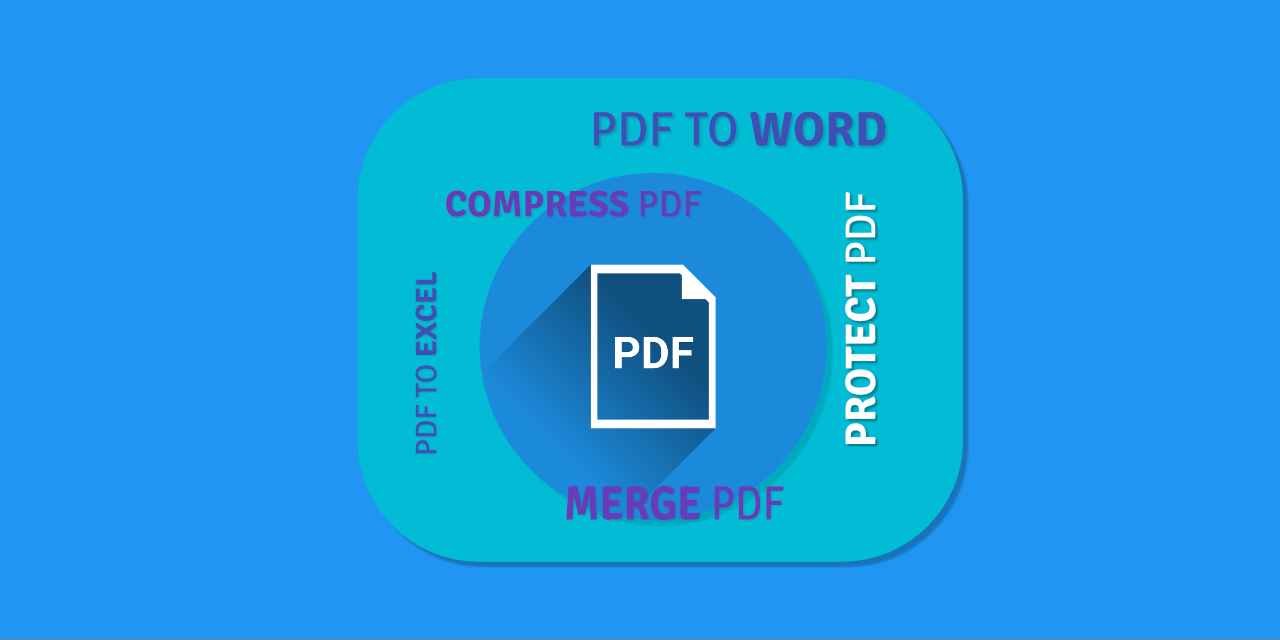
Hiện nay nhiều công ty đang xem xét các kịch bản kinh doanh khác nhau và cách tổ chức làm việc tại nhà cho nhân viên. Những cách tốt nhất để tối ưu thời gian làm việc là gì? Làm thế nào để hoàn thành hiệu quả tất cả nhiệm vụ được giao khi làm việc tại nhà?
Bạn làm việc tại nhà và phải xử lý rất nhiều tài liệu PDF mỗi ngày? Nếu có, các công cụ PDF thiết yếu này sẽ rất hữu ích cho bạn. Đã đến lúc chuyển sang làm việc không giấy tờ và tìm hiểu thêm về 5 công cụ PDF hàng đầu cho làm việc từ xa hiệu quả.
Tôi có thể dùng công cụ PDF nào cho làm việc từ xa?
Nếu mục tiêu của bạn là quản lý PDF thật chuyên nghiệp, cách tốt nhất để bắt đầu là chọn một bộ công cụ PDF trực tuyến phù hợp.
Nền tảng PDF2Go hữu ích cho mọi đối tượng, từ giáo viên, học sinh đến doanh nhân và những người làm việc tại nhà hoặc khi di chuyển. Bạn có thể dễ dàng tối ưu công việc nhờ sự tiện lợi của các công cụ PDF này. Việc chuyển đổi và chỉnh sửa PDF rất đơn giản và trực quan. Quản lý và chia sẻ tài liệu chưa bao giờ dễ dàng đến thế.
Đây là gợi ý của chúng tôi:
- Chuyển tài liệu PDF sang văn bản bằng OCR
- Nén PDF - tối ưu PDF để chia sẻ và tải lên
- Chuyển PDF sang Excel
- Gộp PDF
- Bảo vệ PDF
Bạn nên làm gì khi gặp một PDF đã quét mà bạn cần chỉnh sửa? Hãy chuyển PDF đã quét sang văn bản Word có thể chỉnh sửa.
Khi PDF được tạo từ hình ảnh, bạn sẽ không thể tìm kiếm hoặc chỉnh sửa trừ khi trước tiên chuyển nó sang định dạng dựa trên văn bản. Công nghệ nhận dạng ký tự quang học, thường được biết đến là OCR, có thể nhận dạng ký tự và sắp xếp chúng thành văn bản có thể chỉnh sửa, in và tìm kiếm.
Cách dễ nhất để chuyển PDF sang văn bản có thể chỉnh sửa và tìm kiếm là sử dụng trình chuyển đổi PDF sang Word.
Tìm hiểu cách thực hiện tại đây.
Khi làm việc từ xa, điều quan trọng là sự phối hợp hàng ngày với nhóm của bạn vẫn diễn ra suôn sẻ. Việc chia sẻ tệp PDF với các bộ phận khác, gửi tài liệu PDF qua email và tải chúng lên trực tuyến yêu cầu tệp có dung lượng phù hợp.
Công cụ của PDF2Go Công cụ Nén PDF sẽ giúp giảm đáng kể kích thước tài liệu xuống mức dễ quản lý hơn. Tính năng nén tự động giúp quá trình này nhanh hơn, đồng thời vẫn giữ nguyên giao diện và chất lượng tệp.
Sau khi tải tệp từ máy tính, Google Drive hoặc Dropbox lên, hãy chọn một trong các thiết lập sẵn để thay đổi và điều chỉnh chất lượng của tệp PDF đã nén. Nhấp vào "Start" là xong!
Để tìm hiểu thêm về nén tài liệu PDF, hãy đọc bài viết "How to Compress a PDF file to make it smaller."
Bạn đã từng nhận một tệp PDF chứa dữ liệu cần phân tích chưa? Vì bảng trong PDF rất khó chỉnh sửa, bạn có thể mất nhiều thời gian quý báu để điều chỉnh bảng. Sẽ dễ hơn nhiều nếu chuyển tệp PDF sang Excel. Theo cách này, bạn có thể dễ dàng truy cập các bảng và thường xuyên cập nhật chúng với dữ liệu mới.
Vì vậy, nếu bạn cần trích xuất dữ liệu kinh doanh quan trọng từ tệp PDF và xem chúng ở định dạng XLSX, hãy sử dụng trình chuyển đổi PDF sang Excel trực tuyến. Việc chuyển PDF sang bảng tính Excel chỉ mất vài khoảnh khắc. Sau đó, bạn có thể chỉnh sửa tài liệu một cách dễ dàng.
Hãy thử trình chuyển đổi PDF sang Excel của PDF2Go.
Có nhiều lý do để kết hợp nhiều tài liệu PDF thành một tài liệu. Bạn có thể sắp xếp công việc tốt hơn, giữ tất cả dữ liệu ở một nơi và dễ dàng chia sẻ tệp đó hơn. Công cụ Hợp nhất PDF cũng giúp bạn tổng hợp báo cáo từ nhiều nguồn khác nhau và giảm tình trạng rối tài liệu. Dễ đặt mật khẩu bảo vệ cho một tệp PDF duy nhất hơn là nhiều tệp, v.v.
Nhìn chung, hợp nhất các tài liệu PDF khác nhau có thể mang lại lợi ích cho khối lượng công việc của bạn. So với việc sao chép và dán thủ công, tính năng Hợp nhất PDF chắc chắn sẽ giúp bạn tiết kiệm rất nhiều thời gian. Đây là một công cụ rất hữu ích.
Tìm hiểu cách tải lên và nhanh chóng kết hợp nhiều tệp PDF thành một tệp duy nhất bằng công cụ Hợp nhất PDF trực tuyến của chúng tôi.
Khi gửi và chia sẻ PDF hàng ngày, điều quan trọng là phải xem xét mức độ an toàn của tệp PDF. Tin tốt là bạn có thể bảo mật tài liệu PDF trực tuyến bằng cách thêm mật khẩu và mã hóa chúng. Tính năng PDF này hữu ích khi bạn cần gửi email quan trọng hoặc ký một biểu mẫu liên quan.
Thuật toán mã hóa mạnh, kết hợp với mật khẩu mạnh, sẽ ngăn truy cập trái phép vào tệp và dữ liệu của bạn sẽ được bảo vệ. Bằng cách đặt quyền cho tệp, bạn có thể hạn chế các hoạt động như in và sao chép.
Đây là cách đặt mật khẩu bảo vệ tệp PDF và ngăn không cho nó bị chỉnh sửa.
Kết luận
PDF2Go kết hợp nhiều tính năng trong một nơi và có đầy đủ công cụ cần thiết để quản lý tài liệu PDF của bạn. Nó cho phép bạn dễ dàng chuyển PDF sang Word, Excel hoặc PowerPoint chỉ với một cú nhấp chuột. Trích xuất và chỉnh sửa toàn bộ tệp văn bản từ PDF hoặc chuyển chúng thành hình ảnh JPG.
Tất cả công cụ bạn cần để làm việc với PDF đều sẵn sàng cho bạn. Hợp nhất, tách, nén, chỉnh sửa, xoay, sửa, xóa, mở khóa, bảo vệ PDF của bạn và nhiều hơn nữa. Hãy làm cho việc làm việc tại nhà của bạn trở nên dễ dàng.


