आज कई कंपनियां विभिन्न व्यावसायिक परिदृश्यों और अपने कर्मचारियों के वर्क फ्रॉम होम के संगठन पर विचार कर रही हैं। कार्य समय को अनुकूलित करने के सर्वोत्तम तरीके कौन से हैं? घर से काम करते हुए सभी सौंपे गए कार्यों को कुशलतापूर्वक कैसे पूरा करें?
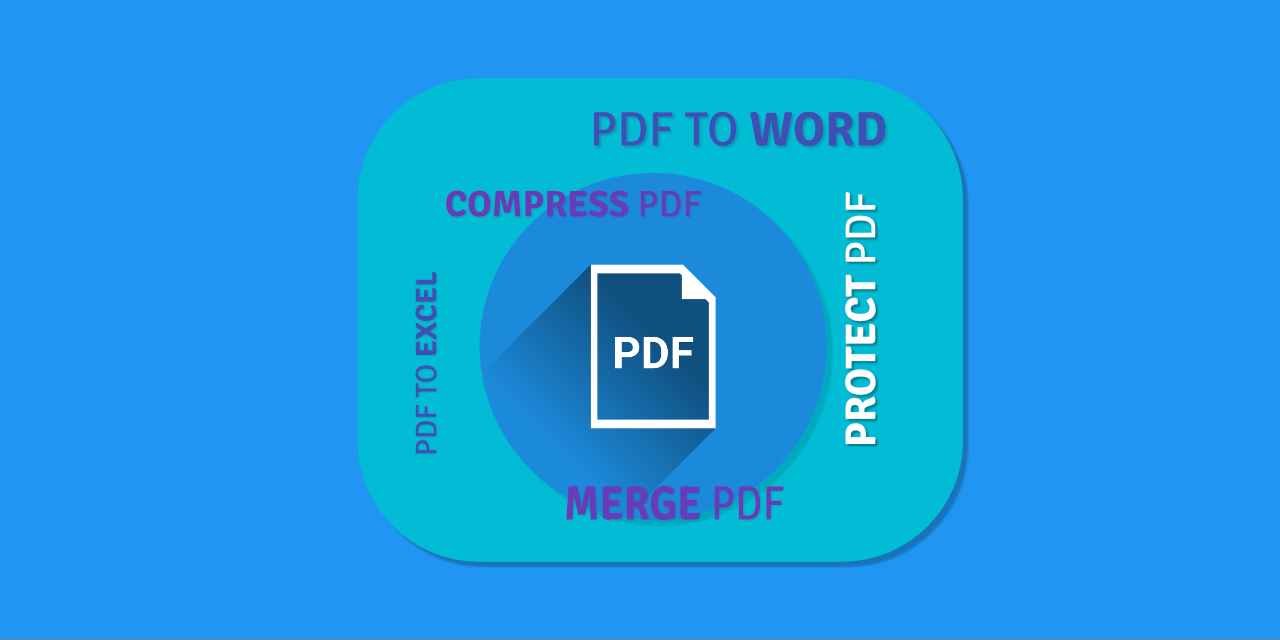
क्या आप घर से काम करते हैं और रोज़ाना बहुत से PDF दस्तावेज़ों से निपटना पड़ता है? हाँ? तो ये ज़रूरी PDF टूल आपके लिए बहुत उपयोगी होंगे। अब पेपरलेस होने और इसके बारे में अधिक जानने का समय है कुशल दूरस्थ कार्य के लिए 5 प्रमुख PDF टूल.
मैं दूरस्थ कार्य के लिए कौन से PDF टूल का उपयोग कर सकता हूँ?
यदि आपका लक्ष्य PDF को प्रोफेशनल की तरह मैनेज करना है, तो शुरुआत करने का सबसे अच्छा तरीका एक उपयुक्त ऑनलाइन PDF टूल सेट चुनना है।
PDF2Go प्लेटफ़ॉर्म सभी के लिए उपयोगी है - शिक्षकों और छात्रों से लेकर उद्यमियों और उन लोगों तक जो घर से या चलते-फिरते काम करते हैं। इन PDF टूल की सुविधा के कारण आप आसानी से अपने कार्यों को अनुकूलित कर सकते हैं। PDF का कन्वर्शन और संपादन सरल और सहज है। दस्तावेज़ों को मैनेज और साझा करना पहले कभी इतना आसान नहीं था।
हमारे सुझाव यहाँ हैं:
- OCR का उपयोग करके PDF दस्तावेज़ को टेक्स्ट में बदलें
- PDF संपीड़ित करें - साझा करने और अपलोड करने के लिए PDF को अनुकूलित करें
- PDF को Excel में बदलें
- PDF मर्ज करें
- Protect PDF
जब आप किसी स्कैन किए गए PDF दस्तावेज़ से सामना करें जिसे आपको संपादित करना है, तो क्या करें? स्कैन किए गए PDF को संपादन योग्य Word टेक्स्ट में बदलें।
जब PDF किसी इमेज से बनाया जाता है, तो उसे पहले टेक्स्ट-आधारित फ़ॉर्मेट में बदले बिना खोजा या संपादित नहीं किया जा सकता। ऑप्टिकल कैरेक्टर रिकग्निशन टेक्नोलॉजी, जिसे बेहतर रूप से OCRके नाम से जाना जाता है, अक्षरों को पहचानने और उन्हें संपादन योग्य, प्रिंटेबल और सर्चेबल टेक्स्ट के रूप में व्यवस्थित करने में सक्षम है।
PDF को ऐसे टेक्स्ट में बदलने का सबसे आसान तरीका, जिसे संपादित और खोजा जा सके, यह है कि आप PDF से Word कनवर्टर.
जानें कि यह कैसे करना है यहां.
जब आप दूरस्थ रूप से काम कर रहे हों, तो यह महत्वपूर्ण है कि आपकी टीम के साथ रोज़ाना का सहयोग सुचारू रूप से चलता रहे। अन्य विभागों के साथ PDF फ़ाइलें साझा करना, PDF दस्तावेज़ों को ईमेल से भेजना और उन्हें ऑनलाइन अपलोड करना, सभी के लिए उपयुक्त आकार की फ़ाइलों की आवश्यकता होती है।
PDF2Go का Compress PDF टूल दस्तावेज़ का आकार स्पष्ट रूप से घटाकर उसे अधिक प्रबंधनीय बनाने में मदद करेगा। ऑटोमैटिक कंप्रेशन फीचर इस प्रक्रिया को और तेज़ बना देता है, जबकि फ़ाइल की उपस्थिति और गुणवत्ता को बनाए रखता है।
अपने कंप्यूटर, Google Drive या Dropbox से फ़ाइलें अपलोड करने के बाद, संपीड़ित PDF की गुणवत्ता बदलने और समायोजित करने के लिए प्रीसेट्स में से एक चुनें। "Start" पर क्लिक करें, और आपका काम हो गया!
दस्तावेज़ों की PDF कंप्रेशन के बारे में अधिक जानने के लिए हमारा लेख पढ़ें "How to Compress a PDF file to make it smaller."
क्या आपने कभी ऐसा PDF फ़ाइल प्राप्त की है जिसमें वह डेटा था जिसका आपको विश्लेषण करना था? चूंकि PDF में टेबल को संपादित करना मुश्किल होता है, टेबल में बदलाव करने में बहुत सा मूल्यवान समय नष्ट हो सकता है। यह कहीं आसान है कि आप PDF फ़ाइल को Excel में बदलें. इस तरह टेबल तक आसानी से पहुँचा जा सकता है, और आप उन्हें नए डेटा के साथ लगातार अपडेट कर सकते हैं।
इसलिए, यदि आपको PDF फ़ाइलों से महत्वपूर्ण व्यावसायिक डेटा निकालने और उसे XLSX फ़ॉर्मेट में देखने की आवश्यकता है, तो एक ऑनलाइन PDF to Excel converter. PDF को Excel स्प्रेडशीट में बदलने में केवल कुछ ही क्षण लगते हैं। इसके बाद आप दस्तावेज़ को आसानी से संपादित कर सकते हैं।
PDF2Go के PDF to Excel Converter को आज़माएँ।
कई PDF दस्तावेज़ों को एक दस्तावेज़ में संयोजित करने के कई कारण हो सकते हैं। आप अपना काम बेहतर ढंग से व्यवस्थित कर सकते हैं, सभी डेटा को एक ही जगह रख सकते हैं और ऐसी फ़ाइल साझा करना आसान हो जाता है। Merge PDF टूल आपको विभिन्न स्रोतों से रिपोर्ट तैयार करने में भी मदद करता है और दस्तावेज़ों की भीड़ को कम करता है। कई PDF के बजाय एक ही PDF को पासवर्ड से सुरक्षित करना आसान है, आदि।
कुल मिलाकर, अलग-अलग PDF दस्तावेज़ों को मर्ज करना आपके कार्यभार के लिए लाभदायक हो सकता है। मैनुअल कॉपी और पेस्ट विकल्प की तुलना में, PDF merge फीचर निश्चित रूप से आपका बहुत समय बचाएगा। यह हाथ में रखने के लिए एक उपयोगी टूल है!
जानें कि कैसे अपलोड करें और जल्दी से हमारे Online Merge PDF टूल का उपयोग करके कई PDF फ़ाइलों को एक ही फ़ाइल में संयोजित करें।
जब आप रोज़ाना PDF भेजते और साझा करते हैं, तो यह सोचना महत्वपूर्ण है कि आपकी PDF फ़ाइलें कितनी सुरक्षित हैं। अच्छी बात यह है कि आप ऑनलाइन PDF दस्तावेज़ों को पासवर्ड जोड़कर और उन्हें एन्क्रिप्ट करके सुरक्षित कर सकते हैं। यह PDF फीचर तब उपयोगी होता है जब आपको कोई महत्वपूर्ण ईमेल भेजना हो या कोई प्रासंगिक फ़ॉर्म साइन करना हो।
मजबूत एन्क्रिप्शन एल्गोरिथ्म, मज़बूत पासवर्ड के साथ मिलकर, फ़ाइल तक अनधिकृत पहुँच को रोक देगा और आपका डेटा सुरक्षित रहेगा। फ़ाइल अनुमतियाँ सेट करके आप प्रिंटिंग और कॉपी करने जैसी गतिविधियों को सीमित कर सकते हैं।
यहाँ जानें कैसे PDF फ़ाइल को पासवर्ड से सुरक्षित करें और उसे संशोधित होने से रोकें।
निष्कर्ष
PDF2Go कई फीचर्स को एक जगह संयोजित करता है और आपके PDF दस्तावेज़ों को मैनेज करने के लिए सभी ज़रूरी टूल प्रदान करता है। यह आपको केवल एक क्लिक में PDF को Word, Excel या PowerPoint में आसानी से बदलने की अनुमति देता है। PDF से सभी टेक्स्ट फ़ाइलें निकालें और संपादित करें या उन्हें JPG इमेज में बदलें।
PDF के साथ काम करने के लिए सभी टूल आपके हाथों की पहुँच में हैं। अपने PDF को मर्ज, स्प्लिट, कंप्रेस, एडिट, घुमाएँ, रिपेयर, डिलीट, अनलॉक, प्रोटेक्ट करें, और भी बहुत कुछ। घर से काम करना आसान बनाएँ।


