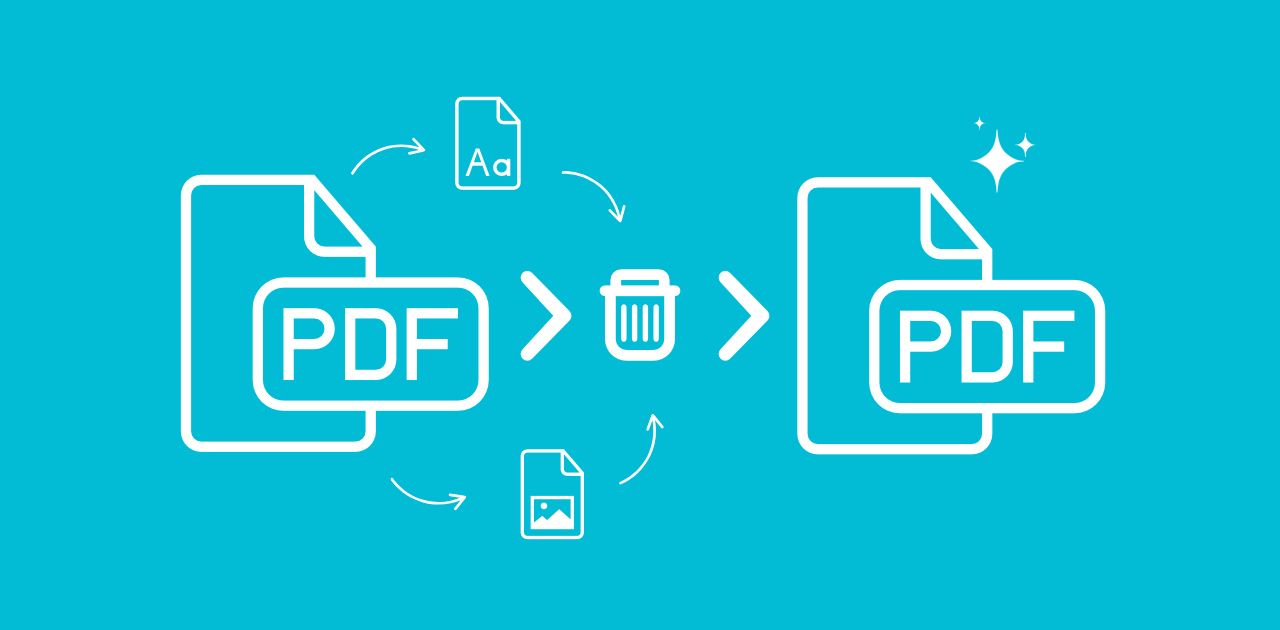
Vous est-il déjà arrivé d'ouvrir un PDF et de vous sentir submergé par tout ce qui est superflu ? Pensez aux polices intégrées, aux images obsolètes ou aux pièces jointes aléatoires. Ces éléments peuvent ralentir votre appareil, occuper un espace de stockage précieux et même présenter des risques de sécurité en exposant des informations sensibles. Mais pas de panique, ce guide vous explique étape par étape comment supprimer les ressources PDF inutiles pour rendre vos documents plus propres, plus légers et plus sûrs.
Que sont les ressources PDF ?
Les ressources PDF sont des fichiers ou éléments supplémentaires intégrés dans un PDF. Ils ne sont pas toujours visibles au premier coup d'œil, mais ils sont bien là, augmentant discrètement la taille du fichier et réduisant parfois sa sécurité.
Types courants de ressources intégrées dans les PDF
- Images : Arrière-plans, logos ou contenu numérisé
- Polices : Polices personnalisées intégrées pour préserver l'apparence
- Vecteurs : Formes, icônes et éléments graphiques constitués de tracés
- Fichiers intégrés : Fichiers ZIP, documents Word ou même d'autres PDF
- Métadonnées : Noms d'auteur, horodatages, mots-clés cachés
Pourquoi souhaiter supprimer des ressources PDF ?
En réalité, plus n'est pas toujours mieux.
- Taille de fichier plus petite = des envois et téléchargements plus rapides
- Meilleure sécurité - supprimer les scripts ou métadonnées susceptibles de divulguer des informations
- Mise en forme plus propre - supprimer les images inutilisées ou obsolètes
- Compatibilité améliorée - les PDF lourds peuvent mal s'afficher sur certains appareils
Voyez cela comme un grand nettoyage de printemps pour vos documents.
Préparer votre PDF pour la modification
Avant de commencer à réduire ces ressources, un peu de préparation peut faire une vraie différence.
1. Commencez toujours par une copie de sauvegarde
Ne sautez vraiment pas cette étape. Enregistrez toujours une copie du fichier original au cas où vous supprimeriez le mauvais élément ou auriez besoin de revenir en arrière.
2. Vérifiez la présence de mots de passe ou de restrictions
Certains PDF sont bloqués en modification. Vous devrez peut-être :
- Utiliser un outil de déverrouillage de PDF (si vous êtes autorisé à le faire)
- Ou demander l'accès au propriétaire du document
Comment supprimer des ressources d'un PDF en ligne ?
Vous cherchez un moyen rapide de nettoyer un PDF surchargé ?
Le Outil de suppression de ressources PDF de Metadata2Go est conçu précisément pour cela. Il vous aide à retirer les images, polices ou éléments vectoriels superflus en quelques clics, sans téléchargement ni compétences techniques.
Comment utiliser l'outil de suppression de ressources PDF ?
Supprimer des ressources de votre PDF est très simple. Voici comment faire :
1. Visitez le site Web
Accédez à Metadata2Go et choisissez l'outil de suppression de ressources PDF.
2. Importez votre PDF
Glissez-déposez votre fichier ou sélectionnez-le manuellement depuis votre appareil.
3. Sélectionnez les éléments à supprimer
Choisissez les composants à supprimer : texte, images ou vecteurs.
Cliquez sur "START"
L'outil va traiter votre fichier et supprimer automatiquement les éléments sélectionnés.
Téléchargez votre PDF mis à jour
Une fois terminé, téléchargez la version nettoyée. Et voilà !
Aucun logiciel. Aucune inscription. Juste un PDF allégé, prêt à l'emploi.
Vous voulez aussi supprimer les métadonnées ?
Même après avoir nettoyé les images ou les polices, votre PDF peut encore contenir des métadonnées cachées : comme le nom de l'auteur, la date de création ou les informations de copyright.
Essayez le Metadata Remover de Metadata2Go
Cet outil simple d'utilisation nettoie votre fichier en supprimant toutes les métadonnées en arrière-plan qui pourraient nuire à votre confidentialité ou donner un rendu peu soigné à votre document.
Avec lui, vous pouvez supprimer toutes les métadonnées cachées en une seule fois !
📌 Astuce : Vous avez des dizaines (ou des centaines) de fichiers à nettoyer ?
Utilisez la fonction de traitement par lot du Metadata Remover de Metadata2Go pour gagner un temps considérable !
Bonus : vous voulez extraire les éléments PDF au lieu de les supprimer ?
Peut-être que vous ne cherchez pas à supprimer des éléments, mais à les réutiliser. C'est là que l'outil Extract Assets de PDF2Go est utile.
Avec lui, vous pouvez :
- Extraire des images de votre PDF pour les utiliser ailleurs
- Extraire des des polices intégrées pour l'archivage ou le design
- Télécharger d'autres fichiers intégrés ou des objets vectoriels
Il vous suffit de télécharger votre PDF, de laisser l'outil faire le travail, puis de récupérer les éléments dont vous avez besoin, sans modifier le fichier original.
Pour conclure
Voilà, vous avez un guide simple et concret pour supprimer les éléments d'un PDF comme un pro. Que vous cherchiez à alléger votre fichier, améliorer la sécurité ou simplement faire le ménage, vous savez maintenant quoi faire.
Commencez par une sauvegarde, choisissez le bon outil et nettoyez. Votre futur vous (et votre espace de stockage) vous remerciera !


