Los documentos PDF preservan el contenido original del documento, pero esto también puede hacer que dividir el archivo sea un poco más difícil que con otros formatos de documento. Para separar una o varias partes de un PDF, tienes que dividir las páginas del archivo original.
Nuestra herramienta en línea Dividir PDF te permite dividir archivos PDF sin esfuerzo y guardar o compartir solo las páginas que son importantes para ti. Puedes separar una página o un rango completo de páginas de un documento PDF. También se incluyen documentos escaneados. También es posible fusionar todos los rangos de páginas extraídos en un solo documento PDF.
¡Ahora te mostraremos lo sencillo que es todo el procedimiento!
¿Cómo dividir un documento PDF en línea?
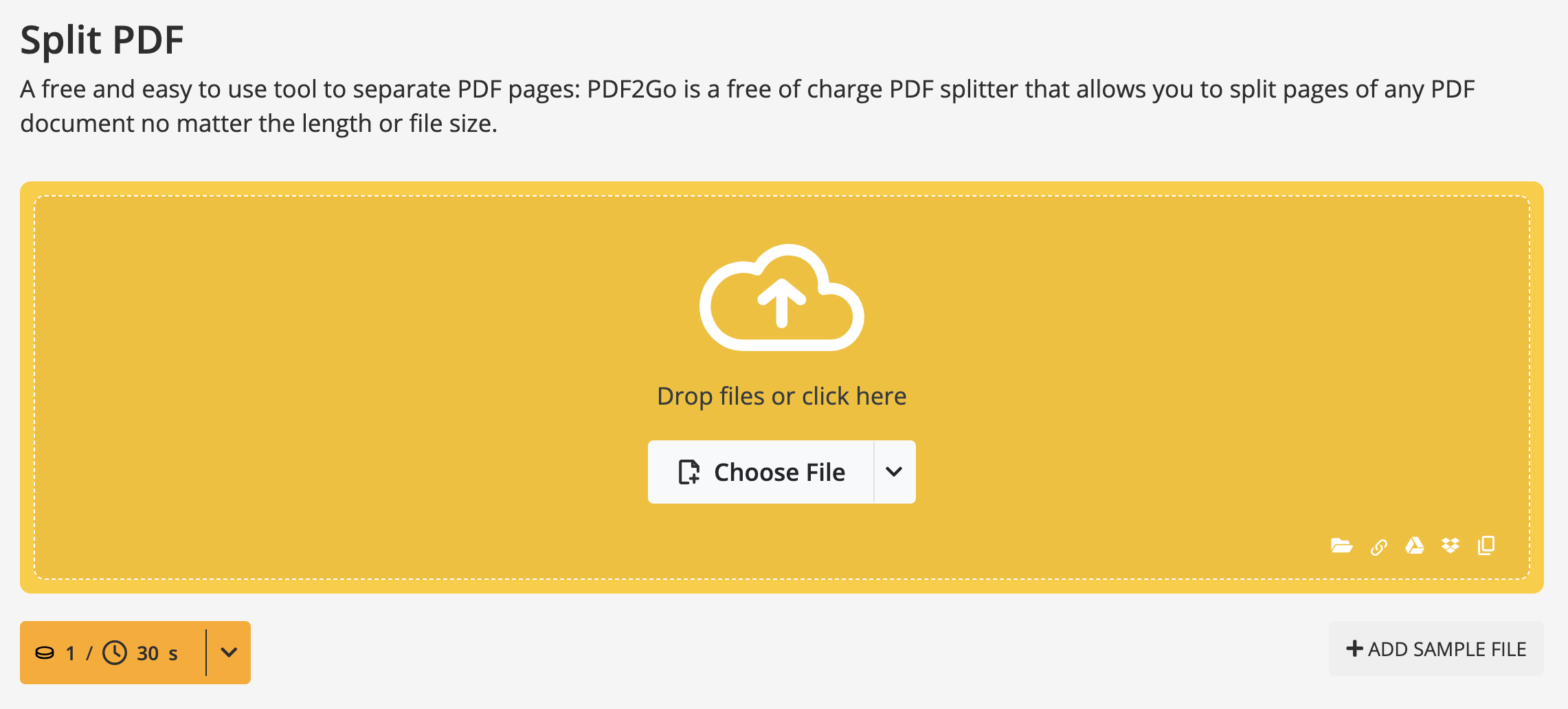
- Ve a Herramienta Dividir PDF.
- Haz clic en "Elegir archivo" para seleccionar un archivo PDF para subir. También puedes arrastrar y soltar el archivo PDF. También es posible subir un archivo desde Internet (Introducir URL) o desde servicios de almacenamiento en la nube (Google Drive, Dropbox).
- Haz clic en icono de tijeras en la página después de la cual quieres dividir el documento. (Haz clic en "Dividir todo" para guardar todas las páginas del PDF individualmente, o usa el "Restablecer" botón para deshacer todas las divisiones marcadas).
- Haz clic en "Save as" para abrir las opciones de guardado. Ajustes opcionales: dividir páginas seleccionadas, dividir PDF en partes iguales o dividir el PDF cada cierto número de páginas.
- Haz clic en "Save" de nuevo.
Una vez subido el archivo, puedes elegir qué tipo de separación quieres. Puedes hacer cambios y guardar el documento en las secciones que hayas seleccionado, cancelar la división y volver a la página de selección de documentos, o dividir todas las páginas y convertir cada una en un documento independiente.
Si seleccionas la opción de guardar los cambios, se te mostrará en cuántas partes se ha dividido tu PDF. El título de cada sección se formateará según el nombre original, al que se añadirá el rango de páginas que la compone.
Cuando estés satisfecho con el resultado final, puedes descargar cada parte por separado con el botón verde a la derecha de cada nombre, o descargar un archivo comprimido con todas las partes del documento. Esta opción es útil si dividimos el documento en varias partes y queremos descargarlo con un solo clic, sin tener que hacerlo una por una.
¿Aún no has terminado de editar?
Ya dominas la herramienta Dividir PDF y quieres seguir editando tus archivos recién divididos. Hay más de 20 herramientas en línea de PDF2Go a tu disposición. Prueba muchas herramientas útiles que hemos desarrollado a lo largo de los años, como:
- Unir PDF - te permite combinar varios archivos PDF en un solo documento, en el orden que quieras para facilitar la visualización y el uso compartido.
- Editar PDF - esta práctica herramienta te permite editar texto guardado en archivos PDF en cuestión de segundos. Navega fácilmente, resalta texto, añade imágenes, marcas de agua, texto, formas o dibujos sobre tus PDFs.
- Comprimir PDF - reduce el tamaño de tu documento a un tamaño más manejable.
¿Este servicio es gratuito?
Sí. Nuestro servicio online es gratuitos para usuarios ocasionales. Ofrecemos un paquete gratuito con Créditosdiarios, lo que te permite explorar y evaluar la mayoría de las funciones.
Esto lo convierte en un entorno de prueba ideal antes de decidirte por un plan premium que mejor se adapte a tus necesidades.
¿Por qué pasar a Premium?
Aprovecha todo el potencial de PDF2Go y disfruta de:
- Procesamiento por lotes - Convierte hasta 200 archivos a la vez
- Tamaños de archivo mayores - Procesa archivos de hasta 64 GB por tarea
- Tareas con IA para un procesamiento avanzado
- Prioridad de tarea - Disfruta de procesamiento instantáneo sin tiempo de espera
- Sin anuncios para trabajar sin distracciones


