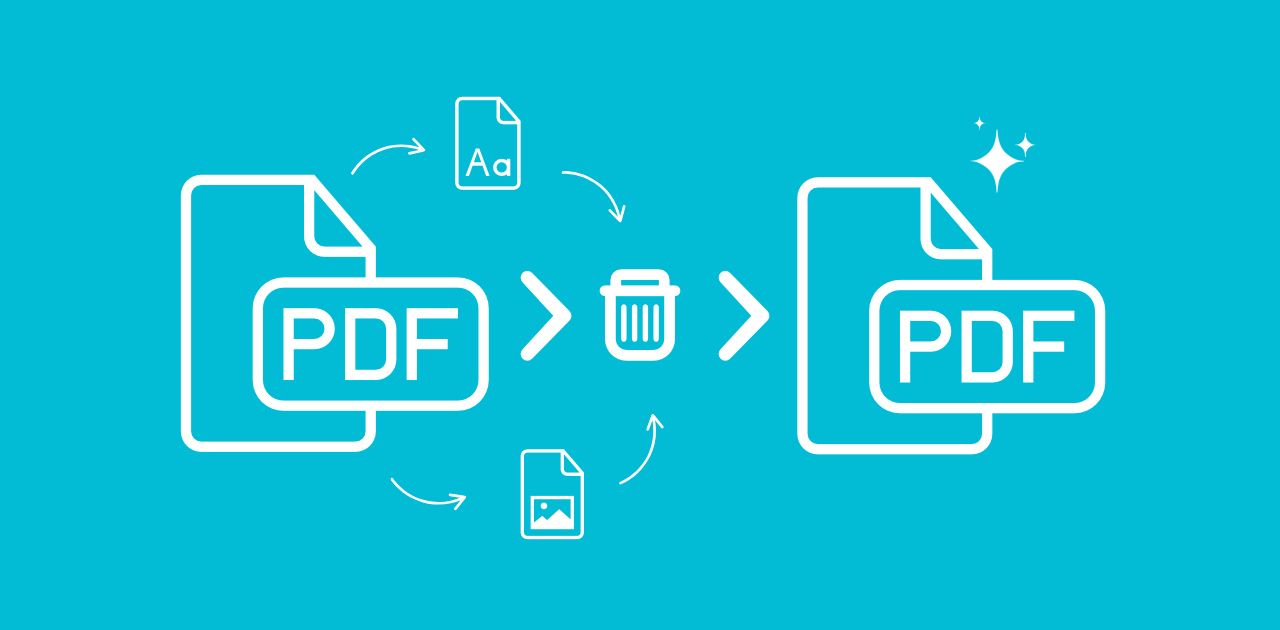
¿Alguna vez has abierto un PDF y te has sentido abrumado por el desorden innecesario? Piensa en fuentes incrustadas, imágenes desactualizadas o archivos adjuntos aleatorios. Estos extras pueden ralentizar tu dispositivo, ocupar espacio valioso e incluso suponer un riesgo de seguridad al exponer información sensible. Pero no te preocupes, esta guía te muestra paso a paso cómo eliminar recursos no deseados del PDF para que tus documentos sean más limpios, ligeros y seguros.
¿Qué son los recursos de un PDF?
Recursos de PDF son archivos o elementos adicionales incrustados dentro de un PDF. Puede que no sean visibles a primera vista, pero están ahí, aumentando silenciosamente el tamaño del archivo y a veces reduciendo la seguridad.
Tipos habituales de recursos incrustados en PDFs
- Imágenes: Fondos, logotipos o contenido escaneado
- Fuentes: Fuentes personalizadas incluidas para conservar la apariencia
- Vectores: Formas, iconos y elementos gráficos compuestos por trazados
- Archivos incrustados: ZIP, documentos Word o incluso otros PDFs
- Metadatos: Nombres de autor, marcas de tiempo, palabras clave ocultas
¿Por qué querrías eliminar recursos de un PDF?
La cuestión es que más no siempre es mejor.
- Tamaño de archivo más pequeño = cargas y descargas más rápidas
- Mejor seguridad - elimina scripts o metadatos que puedan filtrar información
- Formato más limpio - deshazte de imágenes sin usar o desactualizadas
- Mayor compatibilidad - los PDFs muy pesados pueden no mostrarse bien en todos los dispositivos
Piensa en ello como una limpieza de primavera para tus documentos.
Preparar tu PDF para editarlo
Antes de empezar a recortar recursos, una pequeña preparación ayuda mucho.
1. Haz primero una copia de seguridad (siempre)
En serio, no te saltes este paso. Guarda siempre una copia del archivo original por si eliminas algo por error o necesitas revertir los cambios más tarde.
2. Comprueba si hay contraseñas o restricciones
Algunos PDFs están bloqueados para su edición. Es posible que necesites:
- Usar una herramienta para desbloquear PDF (si estás autorizado para ello)
- O solicitar acceso al propietario del documento
¿Cómo eliminar recursos de un PDF online?
¿Buscas una forma rápida de limpiar un PDF sobrecargado?
El Eliminador de recursos de PDF de Metadata2Go está diseñado justo para eso. Te ayuda a eliminar imágenes, fuentes o elementos vectoriales adicionales con solo unos clics, sin descargas ni conocimientos técnicos.
¿Cómo usar el Eliminador de recursos de PDF?
Quitar recursos de tu PDF es muy fácil. Haz lo siguiente:
1. Visita el sitio web
Ve a Metadata2Go y elige la herramientaEliminador de recursos de PDF.
2. Sube tu PDF
Arrastra y suelta tu archivo o selecciónalo manualmente desde tu dispositivo.
3. Selecciona los elementos que quieres eliminar
Elige los componentes a eliminar: texto, imágenes o vectores.
Haz clic en "START"
La herramienta procesará tu archivo y eliminará automáticamente los elementos seleccionados.
Descarga tu PDF actualizado
Cuando termine, descarga la versión limpia. Eso es todo.
Sin software. Sin registro. Solo un PDF optimizado, listo para usar.
¿También quieres eliminar los metadatos?
Incluso después de limpiar imágenes o fuentes, tu PDF puede seguir conteniendo metadatos ocultos , como el nombre del autor, la fecha de creación o información de derechos de autor.
Prueba el eliminador de metadatos de Metadata2Go
Esta herramienta fácil de usar limpia tu archivo eliminando todos los metadatos en segundo plano que pueden afectar tu privacidad o hacer que tu documento se vea poco profesional.
Con ella, puedes eliminar todos los metadatos ocultos de una sola vez.
📌 Consejo: ¿Tienes decenas (o cientos) de archivos que limpiar?
Usa la función de procesamiento por lotes del eliminador de metadatos de Metadata2Go para ahorrar mucho tiempo.
Extra: ¿Quieres extraer recursos PDF en lugar de eliminarlos?
Puede que no quieras borrar recursos, sino reutilizarlos. Ahí es donde entra la herramienta Extract Assets de PDF2Go.
Con ella puedes:
- Extraer imágenes de tu PDF para usarlas en otro lugar
- Extraer fuentes incrustadas para archivarlas o usarlas en diseño
- Descargar otros archivos incrustados u objetos vectoriales
Solo sube tu PDF, deja que la herramienta haga el trabajo y descarga los recursos que necesites, sin modificar el archivo original.
Conclusión
Aquí lo tienes: una guía directa y práctica para eliminar recursos PDF como un profesional. Tanto si quieres reducir el tamaño del archivo, mejorar la seguridad o simplemente mantener todo ordenado, ahora sabes exactamente qué hacer.
Empieza con una copia de seguridad, elige la herramienta adecuada y limpia tu PDF. Tu yo del futuro (y tu espacio de almacenamiento) te lo agradecerán.


