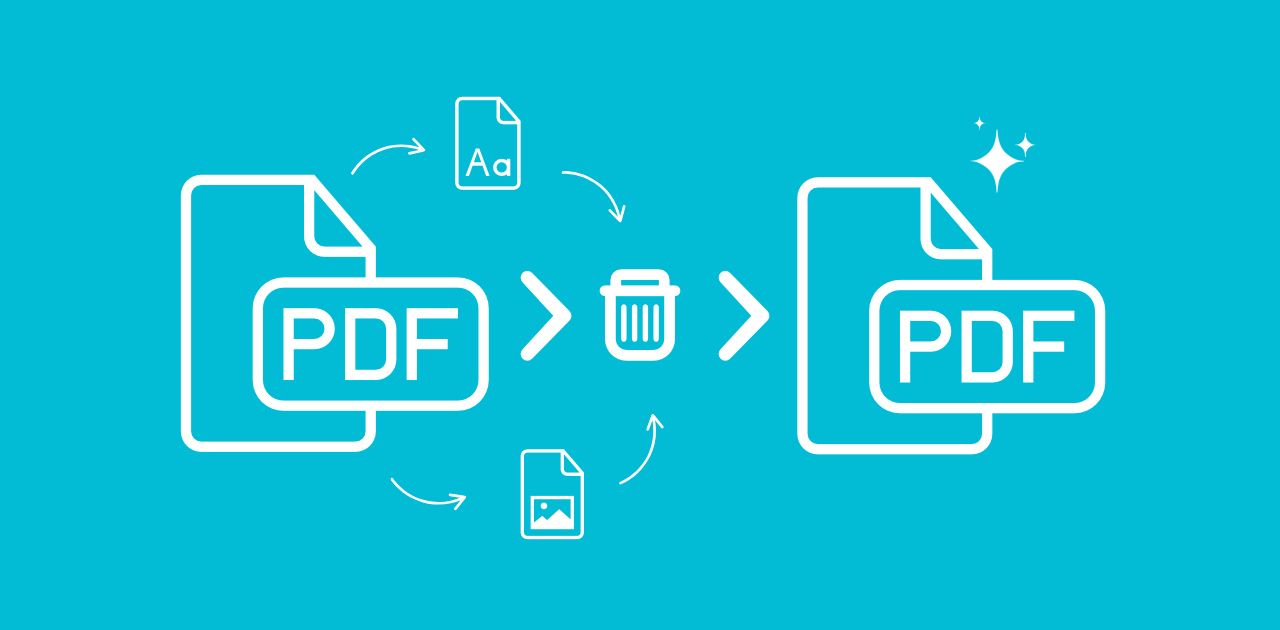
Você já abriu um PDF e se sentiu sobrecarregado com tanta coisa desnecessária? Pense em fontes incorporadas, imagens desatualizadas ou anexos aleatórios. Esses extras podem deixar seu dispositivo mais lento, ocupar espaço de armazenamento e até representar riscos de segurança ao expor informações sensíveis. Mas não se preocupe, este guia mostra passo a passo como remover recursos indesejados de PDFs, deixando seus documentos mais limpos, leves e seguros.
O que são recursos de PDF?
Recursos de PDF são arquivos ou elementos extras incorporados em um PDF. Eles podem não ser visíveis à primeira vista, mas estão lá, aumentando silenciosamente o tamanho do arquivo e às vezes reduzindo a segurança.
Tipos comuns de recursos incorporados em PDFs
- Imagens: Fundos, logos ou conteúdo digitalizado
- Fontes: Fontes personalizadas incluídas para preservar a aparência
- Vetores: Formas, ícones e elementos gráficos feitos de caminhos
- Arquivos incorporados: ZIPs, documentos Word ou até outros PDFs
- Metadados: Nomes de autor, carimbos de data/hora, palavras‑chave ocultas
Por que você pode querer remover recursos de um PDF?
É o seguinte: mais nem sempre é melhor.
- Tamanho de arquivo menor = uploads e downloads mais rápidos
- Mais segurança - remova scripts ou metadados que possam vazar informações
- Formatação limpa - elimine imagens não usadas ou desatualizadas
- Melhor compatibilidade - PDFs pesados podem não ser exibidos bem em todos os dispositivos
Pense nisso como uma faxina nos seus documentos.
Preparando seu PDF para edição
Antes de começar a reduzir esses recursos, um pouco de preparo ajuda muito.
1. Faça primeiro um backup (sempre)
Sério, não pule esta etapa. Sempre salve uma cópia do arquivo original caso você remova algo errado ou precise reverter depois.
2. Verifique senhas ou restrições
Alguns PDFs são bloqueados para edição. Talvez você precise:
- Usar uma ferramenta de desbloqueio de PDF (se você estiver autorizado a fazer isso)
- Ou solicitar acesso ao proprietário do documento
Como remover recursos de um PDF online?
Procurando uma forma rápida de limpar um PDF cheio de coisas?
O Removedor de recursos de PDF da Metadata2Go foi feito exatamente para isso. Ele ajuda a remover imagens, fontes ou elementos vetoriais extras com apenas alguns cliques, sem downloads e sem necessidade de conhecimentos técnicos.
Como usar o Removedor de recursos de PDF?
Remover recursos do seu PDF é muito simples. Veja como:
1. Acesse o site
Acesse Metadata2Go e escolha aferramenta Removedor de recursos de PDF.
2. Envie seu PDF
Arraste e solte o arquivo ou selecione-o manualmente do seu dispositivo.
3. Selecione os elementos para remover
Escolha os componentes para remover: texto, imagens ou vetores.
Clique em "START"
A ferramenta vai processar o arquivo e remover automaticamente os elementos selecionados.
Baixe o seu PDF atualizado
Quando terminar, baixe a versão limpa. Só isso!
Sem software. Sem cadastro. Apenas um PDF otimizado, pronto para uso.
Quer remover metadados também?
Mesmo depois de limpar imagens ou fontes, seu PDF ainda pode conter metadados ocultos como o nome do autor, data de criação ou informações de direitos autorais.
Experimente o removedor de metadados do Metadata2Go
Esta ferramenta fácil de usar limpa o seu arquivo removendo todos os metadados que podem afetar sua privacidade ou deixar o documento com aparência pouco profissional.
Com ela, você pode remover todos os metadados ocultos de uma só vez!
📌 Dica: Tem dezenas (ou centenas) de arquivos para limpar?
Use o recurso de processamento em lote do Removedor de Metadados do Metadata2Go para economizar muito tempo!
Bônus: quer extrair ativos do PDF em vez de removê-los?
Talvez você não queira excluir os ativos, mas sim reutilizá-los. É aí que a ferramenta Extrair ativos do PDF2Go entra em ação.
Com ela, você pode:
- Extrair imagens do seu PDF para usar em outros lugares
- Extrair fontes incorporadas para arquivamento ou design
- Baixar outros arquivos incorporados ou objetos vetoriais
Basta enviar o seu PDF, deixar a ferramenta trabalhar e baixar os ativos de que precisa, sem alterar o arquivo original.
Conclusão
Pronto: este é o seu guia direto ao ponto para remover ativos de PDF com eficiência. Seja para reduzir o tamanho do arquivo, melhorar a segurança ou apenas manter tudo organizado, agora você sabe exatamente o que fazer.
Comece com um backup, escolha a ferramenta certa e faça a limpeza. Seu eu do futuro (e o seu espaço de armazenamento) vai agradecer!


