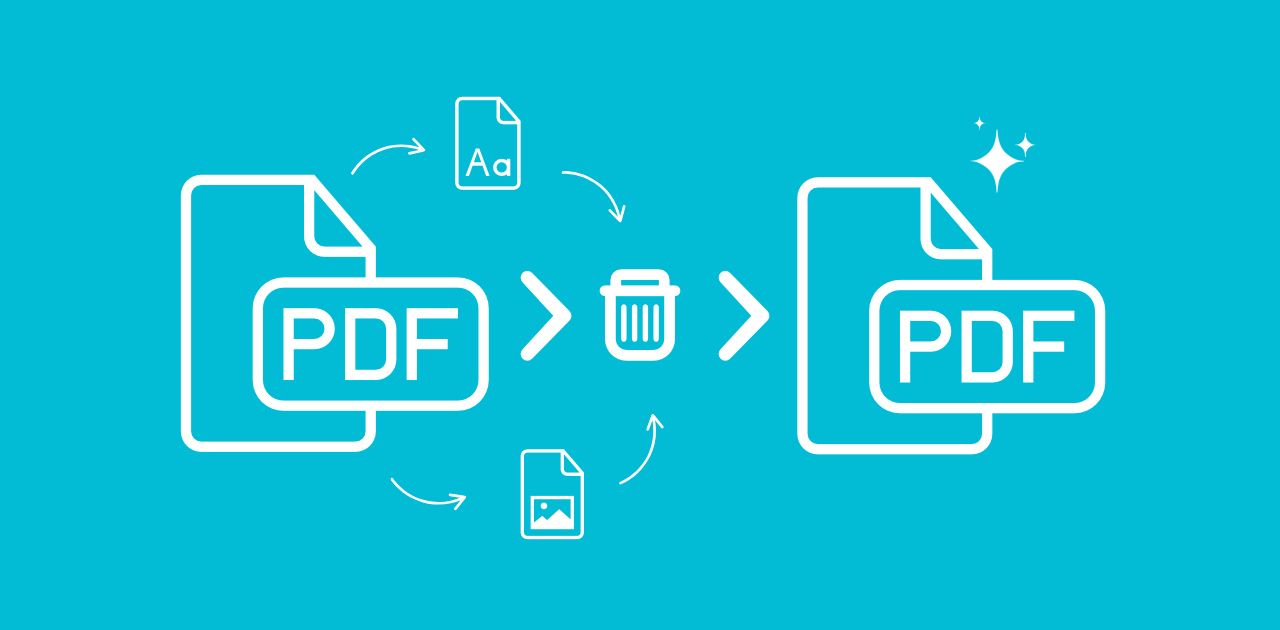
هل سبق أن فتحت ملف PDF وشعرت بأنه مليء بالفوضى غير الضرورية؟ فكر في الخطوط المضمّنة، الصور القديمة، أو المرفقات العشوائية. هذه الإضافات يمكن أن تبطئ جهازك، وتستهلك مساحة تخزين كبيرة، بل وقد تشكل مخاطر أمنية من خلال كشف معلومات حساسة. لا تقلق، هذا الدليل يوضح لك خطوة بخطوة كيفية إزالة أصول PDF غير المرغوب فيها لتجعل مستنداتك أنظف وأخف وأكثر أمانًا.
ما هي أصول PDF؟
أصول PDF هي ملفات أو عناصر إضافية مضمّنة داخل ملف PDF. قد لا تكون مرئية من النظرة الأولى، لكنها موجودة هناك، وتزيد حجم الملف بهدوء وأحيانًا تقلل مستوى الأمان.
أنواع الأصول الشائعة المضمّنة في ملفات PDF
- الصور: خلفيات، شعارات، أو محتوى ممسوح ضوئيًا
- الخطوط: خطوط مخصصة مضمّنة للحفاظ على المظهر
- المتجهات: أشكال وأيقونات وعناصر رسومية مكوّنة من مسارات
- الملفات المضمّنة: ملفات ZIP أو مستندات Word أو حتى ملفات PDF أخرى
- البيانات الوصفية: أسماء المؤلفين، الطوابع الزمنية، الكلمات المفتاحية المخفية
لماذا قد تحتاج إلى إزالة أصول PDF؟
الفكرة هي أن المزيد ليس دائمًا أفضل.
- حجم ملف أصغر = تحميلات وتنزيلات أسرع
- أمان أفضل إزالة السكربتات أو البيانات الوصفية التي قد تسرب معلومات
- تنسيق أنظف التخلص من الصور غير المستخدمة أو القديمة
- تحسين التوافق قد لا تُعرض ملفات PDF الثقيلة بشكل جيد على جميع الأجهزة
فكر في الأمر كأنه تنظيف ربيعي لمستنداتك!
تحضير ملف PDF للتحرير
قبل أن تبدأ في تقليل هذه الأصول، بعض التحضير المسبق يساعد كثيرًا.
1. أنشئ نسخة احتياطية أولًا (دائمًا)
لا تتجاوز هذه الخطوة. احفظ دائمًا نسخة من الملف الأصلي في حال حذفت شيئًا بالخطأ أو احتجت للرجوع لاحقًا.
2. تحقق من كلمات المرور أو القيود
بعض ملفات PDF تكون مقفلة ضد التحرير. قد تحتاج إلى:
- استخدام أداة فتح PDF (إذا كنت مخولًا بذلك)
- أو طلب صلاحية الوصول من مالك المستند
كيف تزيل الأصول من ملف PDF عبر الإنترنت؟
تبحث عن طريقة سريعة لتنظيف ملف PDF مزدحم؟
لوحة التحكم أداة إزالة أصول PDF من Metadata2Go مصممة لهذا الغرض تحديدًا. تساعدك على إزالة الصور الإضافية أو الخطوط أو عناصر المتجهات ببضع نقرات فقط، دون تنزيلات أو مهارات تقنية.
كيفية استخدام أداة إزالة أصول PDF؟
إزالة الأصول من ملف PDF أمر سهل للغاية. إليك الطريقة:
1. زر الموقع
اذهب إلى Metadata2Go واخترأداة إزالة أصول PDF.
2. حمّل ملف PDF
اسحب ملفك وأفلته أو اختره يدويًا من جهازك.
3. اختر العناصر التي تريد إزالتها
اختر المكونات التي تريد إزالتها: النصوص أو الصور أو العناصر المتجهة.
انقر على "START"
سيعالج الأداة ملفك وتزيل العناصر المحددة تلقائيًا.
نزّل ملف PDF المحدّث
بعد الانتهاء، قم بتنزيل النسخة المنظّفة. هذا كل شيء!
بدون برامج. بدون تسجيل. فقط ملف PDF مبسّط وجاهز للاستخدام.
هل تريد إزالة البيانات الوصفية أيضًا؟
حتى بعد تنظيف الصور أو الخطوط، قد يستمر ملف PDF في احتواء بيانات وصفية مخفية مثل اسم المؤلف أو تاريخ الإنشاء أو معلومات حقوق النشر.
جرّب أداة إزالة البيانات الوصفية من Metadata2Go
هذه الأداة سهلة الاستخدام تنظف ملفك بالكامل عن طريق إزالة كل البيانات الوصفية التي قد تؤثر على خصوصيتك أو تجعل مستندك يبدو غير مصقول.
من خلالها، يمكنك حذف كل البيانات الوصفية المخفية دفعة واحدة!
📌 نصيحة مفيدة: لديك عشرات (أو مئات) الملفات التي تحتاج إلى تنظيف؟
استخدم ميزة المعالجة الدفعية في أداة Metadata2Go لإزالة البيانات الوصفية لتوفير الكثير من الوقت!
إضافي: هل تريد استخراج عناصر PDF بدلاً من إزالتها؟
ربما لا تريد حذف العناصر، بل إعادة استخدامها. هنا يأتي دور أداة PDF2Go Extract Assets للقيام بذلك.
باستخدامها يمكنك:
- استخراج الصور من ملف PDF لاستخدامها في مكان آخر
- استخراج الخطوط المضمّنة للأرشفة أو التصميم
- Download الملفات الأخرى المضمّنة أو العناصر المتجهة
ما عليك سوى رفع ملف PDF، ودع الأداة تقوم بالعمل، ثم حمّل العناصر التي تحتاجها، وكل ذلك دون تغيير الملف الأصلي.
الخلاصة
ها هو دليلك العملي والمباشر لإزالة عناصر PDF باحتراف. سواء كنت تريد تقليل حجم الملف، أو تحسين الأمان، أو الحفاظ على مستندات مرتّبة، فأنت الآن تعرف ما يجب فعله بالضبط.
ابدأ بإنشاء نسخة احتياطية، واختر الأداة المناسبة، ثم نظّف الملف. ذاتك في المستقبل (ومساحة التخزين لديك) ستقدّر ذلك!


