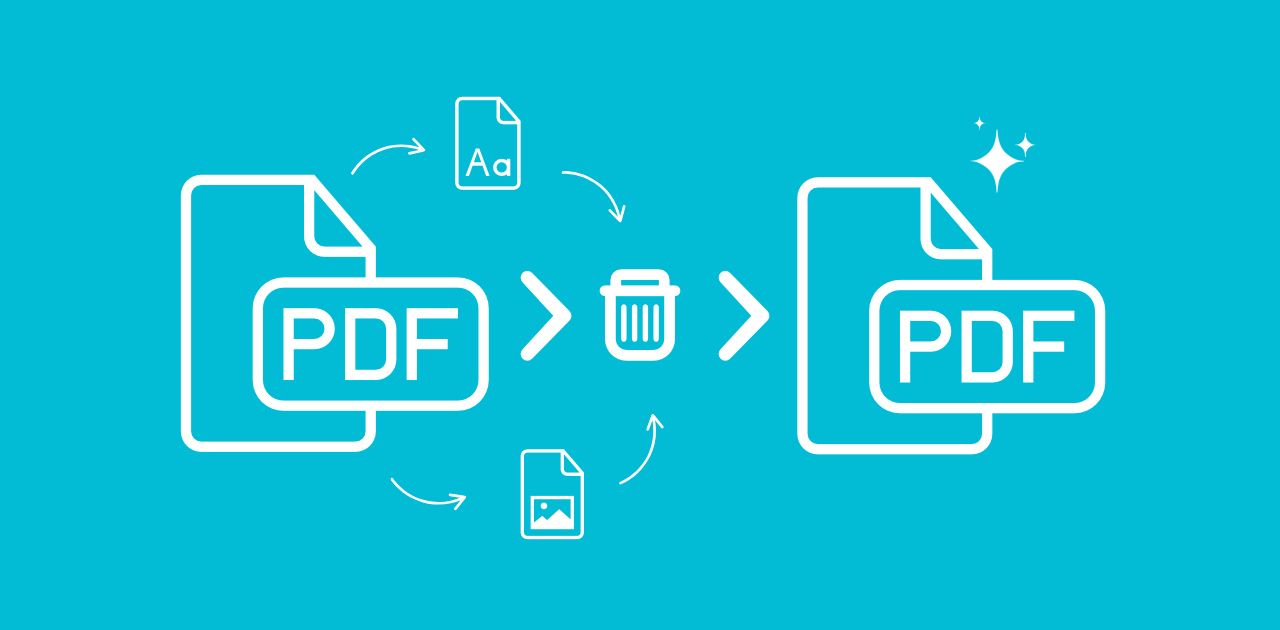
Вы когда-нибудь открывали PDF и чувствовали, что он переполнен лишними элементами? Встроенные шрифты, устаревшие изображения или случайные вложения. Все это замедляет устройство, занимает место и может нести риски безопасности, раскрывая конфиденциальные данные. Но не переживайте, в этом руководстве показано, как пошагово удалить ненужные ресурсы PDF и сделать документы чище, легче и безопаснее.
Что такое ресурсы PDF?
Ресурсы PDF это дополнительные файлы или элементы, встроенные в PDF. Они могут быть не видны с первого взгляда, но все равно присутствуют, незаметно увеличивая размер файла и иногда снижая уровень безопасности.
Основные типы ресурсов, встраиваемых в PDF
- Изображения: Фоны, логотипы или отсканированный контент
- Шрифты: Пользовательские шрифты, встроенные для сохранения внешнего вида
- Векторы: Фигуры, иконки и графические элементы из контуров
- Встроенные файлы: ZIP-архивы, документы Word или другие PDF
- Метаданные: Имена авторов, временные метки, скрытые ключевые слова
Зачем может понадобиться удалять ресурсы PDF?
Суть в том, что больше не всегда лучше.
- Меньший размер файла = более быстрая загрузка и скачивание
- Лучшая защита - удалите скрипты или метаданные, которые могут раскрывать информацию
- Чистое оформление - уберите неиспользуемые или устаревшие изображения
- Лучшая совместимость - тяжелые PDF могут некорректно отображаться на некоторых устройствах
Представьте это как генеральную уборку в ваших документах.
Подготовка PDF к редактированию
Перед тем как удалять лишние ресурсы, небольшая подготовка сильно помогает.
1. Сначала сделайте резервную копию
Не пропускайте этот шаг. Всегда сохраняйте копию исходного файла на случай, если вы удалите что-то лишнее или захотите вернуть изменения.
2. Проверьте пароли и ограничения
Некоторые PDF защищены от редактирования. Возможно, вам понадобится:
- Использовать инструмент для снятия защиты с PDF (если вы имеете на это право)
- Или запросить доступ у владельца документа
Как удалить ресурсы из PDF онлайн?
Нужен быстрый способ очистить перегруженный PDF?
The Инструмент PDF Asset Remover от Metadata2Go создан именно для этого. Он помогает за несколько кликов удалить лишние изображения, шрифты или векторные элементы, без загрузки программ и без технических навыков.
Как пользоваться PDF Asset Remover?
Удалять ресурсы из PDF очень просто. Делайте так:
1. Перейдите на сайт
Перейдите на Metadata2Go и выберитеинструмент PDF Asset Remover.
2. Загрузите свой PDF
Перетащите файл или выберите его вручную с устройства.
3. Выберите элементы для удаления
Выберите компоненты для удаления: текст, изображения или векторы.
Нажмите "START"
Инструмент обработает файл и автоматически удалит выбранные элементы.
Скачайте обновленный PDF
Когда все будет готово, скачайте очищенную версию. Готово!
Без программ. Без регистрации. Только оптимизированный PDF, готовый к использованию.
Хотите также удалить метаданные?
Даже после очистки изображений или шрифтов в вашем PDF все равно могут оставаться скрытые метаданные например, имя автора, дата создания или информация об авторских правах.
Попробуйте Metadata Remover от Metadata2Go
Этот простой в использовании инструмент полностью очищает файл, удаляя все фоновые метаданные которые могут повлиять на вашу конфиденциальность или сделать документ неаккуратным.
С его помощью вы можете удалить все скрытые метаданные за один раз!
📌 Совет: Нужно очистить десятки (или сотни) файлов?
Используйте функцию пакетной обработки инструмента Metadata2Go Metadata Remover чтобы существенно сэкономить время!
Бонус: хотите извлечь ресурсы из PDF вместо их удаления?
Возможно, вы не хотите удалять ресурсы, а планируете их повторно использовать. Здесь поможет инструмент PDF2Go Extract Assets .
С его помощью вы можете:
- Извлекать изображения из PDF для использования где угодно
- Извлекать встроенные шрифты для архивации или дизайна
- Скачать другие встроенные файлы или векторные объекты
Просто загрузите PDF, позвольте инструменту все обработать и скачайте нужные ресурсы, не изменяя исходный файл.
Итоги
Вот и все: краткое и практичное руководство по удалению ресурсов из PDF. Хотите ли вы уменьшить размер файла, повысить безопасность или просто навести порядок, теперь вы знаете, что делать.
Начните с резервной копии, выберите подходящий инструмент и очистите документ. Ваше будущее «я» (и ваше хранилище) скажет вам спасибо!


