PDF документы сохраняют исходное содержимое, но из-за этого разделить файл может быть немного сложнее, чем в других форматах. Чтобы отделить одну или несколько частей от PDF, вам нужно разделить страницы исходного файла.
Наш онлайн Разделить PDF инструмент позволяет без усилий разделять PDF файлы и сохранять или делиться только нужными вам страницами. Вы можете отделить одну страницу или целый диапазон страниц PDF документа, включая сканированные документы. Также можно объединить все извлеченные диапазоны страниц в один PDF документ.
А теперь покажем, насколько прост вся процесс!
Как разделить PDF документ онлайн?
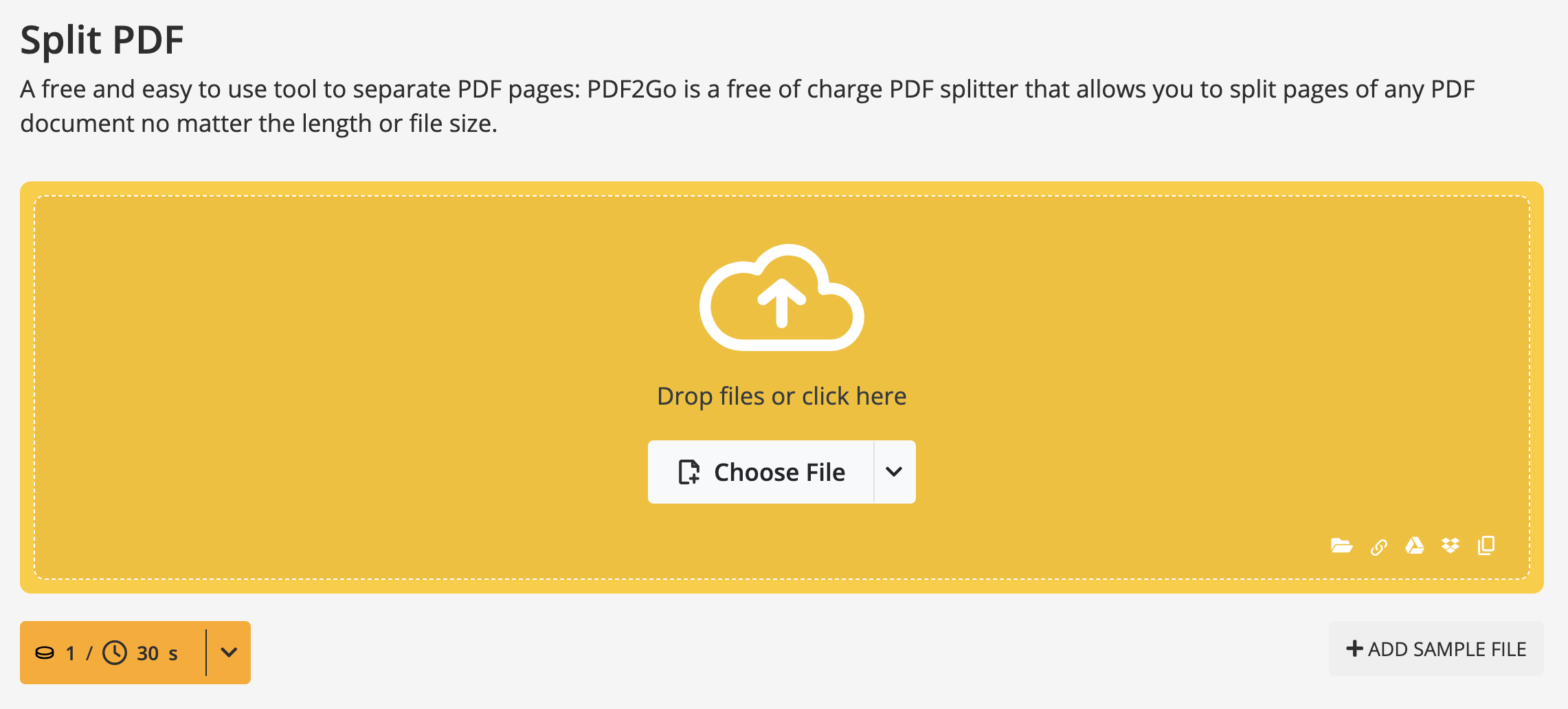
- Перейдите на Инструмент разделения PDF.
- Нажмите "Choose File" чтобы выбрать и загрузить PDF файл. Вы также можете просто перетащить PDF. Возможно добавление файла из интернета (Enter URL) или из облачных хранилищ (Google Drive, Dropbox).
- Нажмите значок ножниц на странице, после которой вы хотите разделить документ. (Нажмите "Split All" чтобы сохранить все страницы PDF по отдельности, или используйте кнопку "Reset" чтобы отменить все отмеченные разбиения).
- Нажмите «Save as» чтобы открыть параметры сохранения. Дополнительные настройки: разделить выбранные страницы, разделить PDF на равные части или разбивать PDF через каждые несколько страниц.
- Нажмите «Save» еще раз.
Как только файл будет загружен, вы сможете выбрать тип разделения. Вы можете внести изменения и сохранить документ по выбранным разделам, отменить разделение и вернуться к выбору документов или разделить все страницы, сделав каждую отдельным документом.
Если вы выберете вариант сохранить изменения, вы увидите, на сколько частей был разделен ваш PDF. Название каждого раздела будет основано на исходном имени с добавлением диапазона страниц, которые в него входят.
Когда вы будете довольны результатом, вы можете скачать каждую часть отдельно с помощью зеленой кнопки справа от каждого названия или скачать сжатый архив со всеми частями документа. Этот вариант удобен, если вы разделили документ на несколько частей и хотите загрузить их одним кликом, а не по одной.
Еще не закончили редактирование?
Вы освоили Разделить PDF и хотите дальше работать с новыми разделенными файлами? В вашем распоряжении более 20 онлайн инструментов PDF2Go ! Зайдите и попробуйте множество полезных инструментов, которые мы разработали за эти годы, например:
- Объединить PDF - позволяет объединить несколько PDF файлов в один документ в любом порядке для удобного просмотра и обмена!
- Редактировать PDF - этот удобный инструмент позволяет за секунды редактировать текст, сохраненный в PDF файлах. Легко перемещайтесь по документу, выделяйте текст, добавляйте изображения, водяные знаки, текст, фигуры или рисунки поверх ваших PDF!
- Сжатие PDF - уменьшите размер документа до более удобного.
Этот сервис бесплатный?
Да! Наш онлайн-сервис бесплатны для редких пользователей. Мы предлагаем бесплатный пакет с ежедневными Кредиты, что позволяет вам изучить и оценить большинство функций.
Это делает сервис удобной площадкой для тестирования перед выбором премиум-плана который лучше всего подходит под ваши задачи.
Зачем переходить на Premium?
Раскройте весь потенциал PDF2Go и получите:
- Пакетная обработка - Конвертация до 200 файлов одновременно
- Больше максимальный размер файла - Обрабатывайте файлы размером до 64 ГБ за задачу
- Задачи с поддержкой ИИ для продвинутой обработки
- Приоритет задач - Мгновенная обработка без ожидания
- Работа без рекламы для максимально продуктивной работы


