PDF दस्तावेज़ मूल सामग्री को सुरक्षित रखते हैं, लेकिन इससे फ़ाइल को विभाजित करना अन्य दस्तावेज़ फ़ॉर्मैट की तुलना में थोड़ा चुनौतीपूर्ण हो सकता है। एक या कई हिस्सों को PDF से अलग करने के लिए, आपको मूल फ़ाइल से पेज विभाजित करने होते हैंबढ़ाने के बारे में है।
हमारा ऑनलाइन PDF विभाजित करें टूल आपको PDF फ़ाइलों को आसानी से विभाजित करने और केवल उन्हीं पेजों को सहेजने या साझा करने की सुविधा देता है जो आपके लिए महत्वपूर्ण हैं। आप PDF दस्तावेज़ से एक पेज या पेजों की पूरी रेंज को अलग कर सकते हैं। स्कैन किए गए दस्तावेज़ भी समर्थित हैं। निकाले गए सभी पेज रेंज को एक ही PDF दस्तावेज़ में मर्ज करने का विकल्प भी उपलब्ध है।
अब, हम आपको दिखाते हैं कि यह पूरी प्रक्रिया कितनी सरल है!
ऑनलाइन PDF दस्तावेज़ को कैसे विभाजित करें?
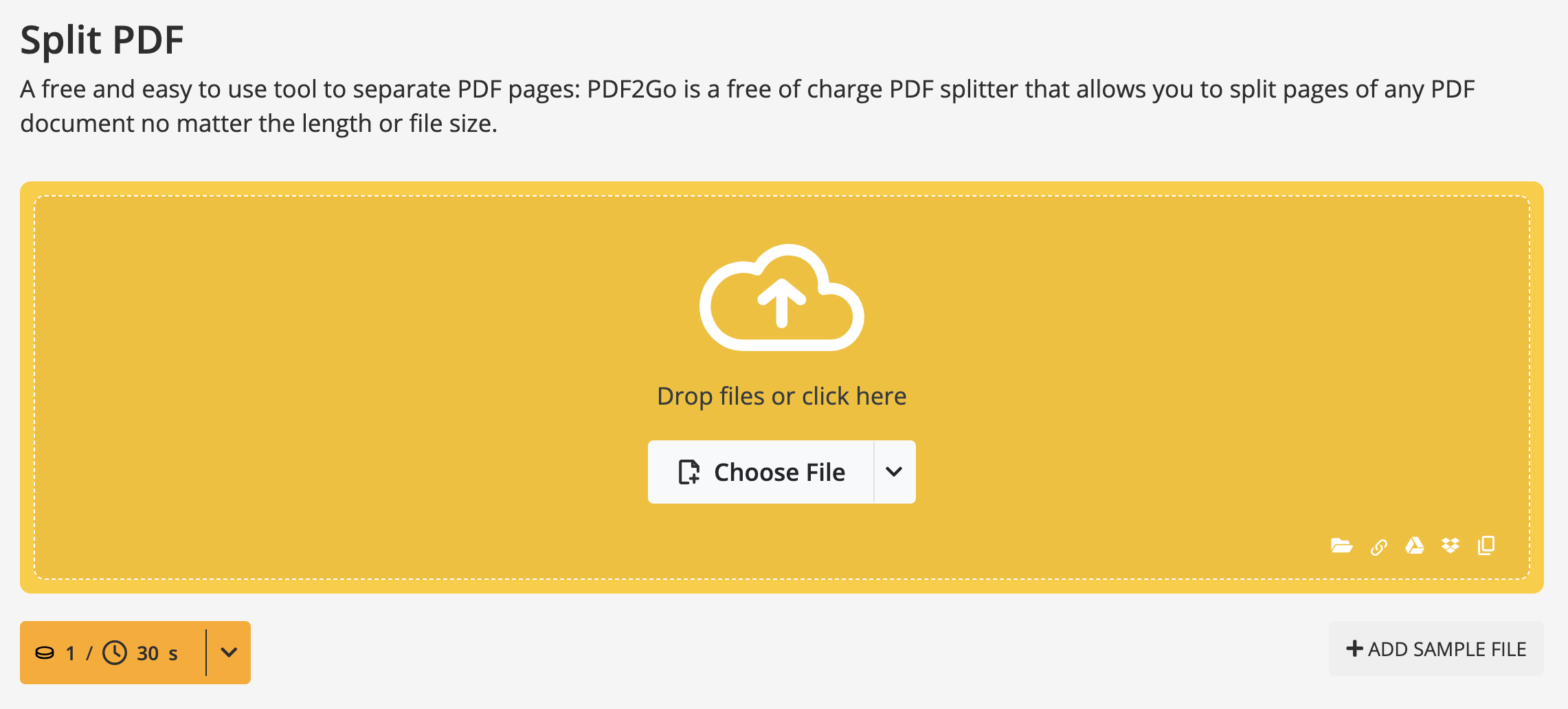
- जाएँ: PDF विभाजित करने का टूलबढ़ाने के बारे में है।
- ऊपर मेनू में "Choose File" पर क्लिक करके अपलोड करने के लिए PDF फ़ाइल चुनें। आप PDF फ़ाइल को ड्रैग और ड्रॉप भी कर सकते हैं। इंटरनेट (Enter URL) या क्लाउड स्टोरेज सेवाओं (Google Drive, Dropbox) से फ़ाइल अपलोड करना भी संभव है।
- पर क्लिक करें कैंची आइकन पर क्लिक करें उस पेज पर जिसके बाद आप दस्तावेज़ को विभाजित करना चाहते हैं। (सभी PDF पेजों को अलग-अलग सहेजने के लिए "Split All" पर क्लिक करें, या सभी चुने हुए विभाजन हटाने के लिए "Reset" बटन का उपयोग करें)।
- पर क्लिक करें "Save as" पर क्लिक करें ताकि सेव करने के विकल्प खुलें। वैकल्पिक सेटिंग्स: चयनित पेजों को विभाजित करें, PDF को बराबर हिस्सों में विभाजित करें, या हर कुछ पेजों के बाद PDF विभाजित करें।
- पर क्लिक करें "Save" पर फिर से क्लिक करें।
फ़ाइल अपलोड होने के बाद, आप तय कर सकते हैं कि किस प्रकार का विभाजन चाहिए। आप बदलाव कर सकते हैं और दस्तावेज़ को चुने गए हिस्सों में सहेज सकते हैं, विभाजन रद्द करके दस्तावेज़ चयन पेज पर वापस जा सकते हैं, या सभी पेजों को विभाजित करके हर पेज को अलग दस्तावेज़ बना सकते हैं।
यदि आप बदलाव सहेजने का विकल्प चुनते हैं, तो यह दिखाएगा कि आपका PDF कितने भागों में विभाजित हुआ है। हर सेक्शन का शीर्षक मूल नाम के आधार पर तैयार होगा, जिसमें उस सेक्शन के पेज रेंज को जोड़ा जाएगा।
जब आप अंतिम परिणाम से संतुष्ट हों, तो आप प्रत्येक भाग को अलग-अलग डाउनलोड कर सकते हैं हर नाम के दाईं ओर हरे बटन के साथ, या दस्तावेज़ के सभी हिस्सों वाला एक कंप्रेस्ड फ़ाइल डाउनलोड कर सकते हैं। यह विकल्प तब उपयोगी है जब हम दस्तावेज़ को कई भागों में विभाजित करते हैं और सब कुछ एक क्लिक में डाउनलोड करना चाहते हैं, बिना एक-एक करके डाउनलोड किए।
अभी एडिटिंग पूरी नहीं हुई?
आपने PDF विभाजित करें टूल का उपयोग अच्छी तरह सीख लिया है और आप अपनी नई विभाजित फ़ाइलों को आगे और एडिट करना चाहते हैं? आपके लिए 20 से अधिक PDF2Go ऑनलाइन टूल उपलब्ध हैं। आइए और उन कई उपयोगी टूल्स को आजमाएं जिन्हें हमने वर्षों में विकसित किया है, जैसे:
- PDF मर्ज करें - आपको कई PDF फ़ाइलों को एक ही दस्तावेज़ में मिलाने की सुविधा देता है, किसी भी क्रम में, ताकि देखना और साझा करना आसान हो सके!
- PDF एडिट करें - यह उपयोगी टूल आपको PDF फ़ाइलों में सेव किए गए टेक्स्ट को कुछ सेकंड में एडिट करने देता है। आसानी से नेविगेट करें, टेक्स्ट को हाइलाइट करें, इमेज, वॉटरमार्क, टेक्स्ट, शेप या ड्रॉइंग अपने PDFs पर जोड़ें!
- PDF कंप्रेस करें - अपने दस्तावेज़ का आकार कम करके उसे अधिक प्रबंधनीय बनाएं।
क्या यह सेवा मुफ्त है?
हाँ! हमारी ऑनलाइन सेवा फ्री साधारण उपयोगकर्ताओं के लिए। हम दैनिक क्रेडिट्सके साथ एक मुफ्त पैकेज प्रदान करते हैं, जो आपको अधिकांश फीचर्स को खोजने और परखने की सुविधा देता है।
यह इसे एक आदर्श परीक्षण मंच बनाता है, इससे पहले कि आप किसी प्रीमियम प्लान जो आपकी जरूरतों के लिए सबसे उपयुक्त हो।
Premium क्यों लें?
का पूरा लाभ उठाएं PDF2Go और इन सुविधाओं का उपयोग करें:
- बैच प्रोसेसिंग - एक बार में 200 फ़ाइलों तक कनवर्ट करें
- बड़ी फाइल साइज - प्रति कार्य 64 GB तक की फाइलें प्रोसेस करें
- AI-Supported Tasks उन्नत प्रोसेसिंग के लिए
- टास्क प्रायोरिटी - बिना इंतजार के तुरंत प्रोसेसिंग का आनंद लें
- बिना विज्ञापन का अनुभव बेधड़क, ध्यान-केंद्रित काम के लिए


