PDF 文档可以保留文档的原始内容,但这也会让文件拆分比其他文档格式稍微更具挑战性。要从 PDF 中分离一个或多个部分,您需要 从原始文件中拆分页面。
我们的在线 拆分 PDF 工具可帮助您轻松拆分 PDF 文件,只保存或分享对您重要的页面。您可以从 PDF 文档中分离单页或整段连续页面,也支持扫描文档。还可以将所有提取的页段再次合并为一个 PDF 文档。
现在,让我们向您展示整个流程到底有多简单!
如何在线拆分 PDF 文档?
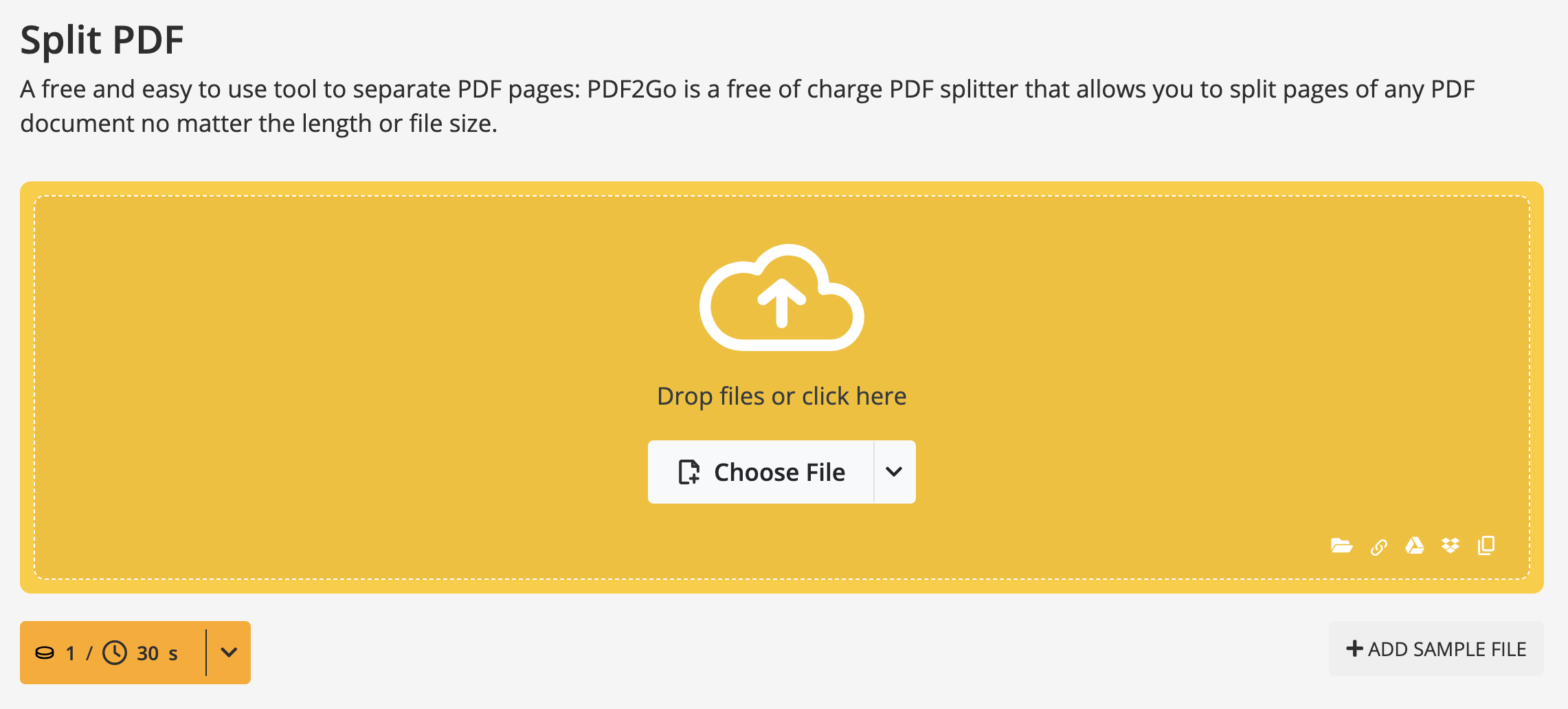
- 前往 拆分 PDF 工具。
- 点击 “选择文件” 以选择要上传的 PDF 文件。您也可以直接拖放 PDF 文件。还可以从互联网(输入 URL)或云存储服务(Google Drive、Dropbox)上传文件。
- 当文档完成后,点击 剪刀图标 位于您想要拆分文档之后的那一页上。(单击 “全部拆分” 即可将所有 PDF 页面分别单独保存,或使用 "Reset" 按钮撤销所有已标记的拆分)。
- 点击 "Save as" 打开保存选项。可选设置:拆分选定页面、将 PDF 拆分为若干等份,或每隔几页拆分一次 PDF。
- 点击 "Save" 一次。
文件上传完成后,您可以选择需要的拆分方式。您可以修改并按所选分段保存文档,取消拆分并返回文档选择页面,或拆分所有页面并将每一页保存为单独文档。
如果选择保存更改,系统会显示您的 PDF 被分成了多少部分。每个部分的标题会根据原始文件名生成,并附加该部分所包含的页码范围。
当您对最终结果满意时, 可以分别下载每一部分 使用每个名称右侧的绿色按钮,或者下载一个包含所有文档部分的压缩文件。如果我们把文档分成了多个部分,这个选项可以让我们一键下载所有部分,而不必一个个单独下载。
还没编辑完?
您已经熟练掌握了 拆分 PDF 工具,并且想进一步编辑新拆分出来的文件?有 20 多个 PDF2Go 在线工具 供您使用!来试试我们多年来持续打磨的各种实用工具,例如:
- 合并 PDF - 允许您将多个 PDF 文件合并为一个文档,可按任意顺序排列,便于查看和分享!
- 编辑 PDF - 这个实用工具可以让您在几秒钟内编辑 PDF 文件中的文本。轻松导航、高亮文本、添加图片、水印、文字、形状或在 PDF 上绘图!
- 压缩 PDF - 将文档压缩到更易管理的大小。
这个服务是免费的吗?
是的!我们的在线服务对 普通用户免费 适合一般用户。我们提供包含每日 点数的免费套餐,方便您体验和评估大部分功能。
这使其成为在决定是否购买 高级方案 最符合您需求的方案。
为什么要升级为高级版?
充分释放 PDF2Go 的全部功能,您将享有:
- 批量处理 - 一次批量转换多达 200 个文件
- 更大文件大小限制 - 每个任务可处理高达 64 GB 的文件
- AI 支持的任务 用于高级处理
- 任务优先级 - 享受即时处理,无需等待
- 无广告体验 专注无干扰地完成工作


