نفترض غالبًا أننا نعرف ما هو ملف PDF، لكنه نادرًا ما يُشرح بالتفصيل. يهدف هذا المقال إلى تقديم فهم واضح ومباشر لملفات PDF دون الدخول في تفاصيل تقنية معقدة. سنغطي الأساسيات، بما في ذلك البنية الداخلية لملف PDF ولماذا لا يزال هذا التنسيق شائعًا جدًا. فلنبدأ!
أساسيات PDF
التعريف
PDF اختصار لـ تنسيق المستند المحمول. إنه تنسيق مستند إلكتروني صُمم ليبدو ويعمل مثل المستندات الورقية. يشير مصطلح "محمول" إلى أن ملف PDF يجب أن يظهر بالطريقة نفسها بغض النظر عن مكان أو كيفية عرضه.
التاريخ
تم إنشاء PDF بواسطة شركة Adobe في عام 1991 وأصبح معيارًا مفتوحًا يتيح لأي شخص تطوير أدوات لإنشاء ملفات PDF ومعالجتها وعرضها. في عام 2008، تم اعتماده على شكل معيار ISO, مما عزز انتشاره الواسع.
الميزات
من الخصائص الأساسية لملف PDF أنه مستقل بذاته؛ فكل ما يلزم لعرض المستند يكون مضمّنًا في الملف. هذا يجعل ملفات PDF سهلة النقل والتخزين و الأرشفة. بالإضافة إلى ذلك، فإن Adobe Reader، عارض ملفات PDF، مجاني، مما ساهم في انتشار استخدامه على نطاق واسع. يساعدك فهم بنية ملفات PDF على استخدام أدوات مثل Acrobat بشكل أكثر فعالية في مشاريع المستندات الخاصة بك.
كيف تعمل ملفات PDF؟
ملف PDF بسيط
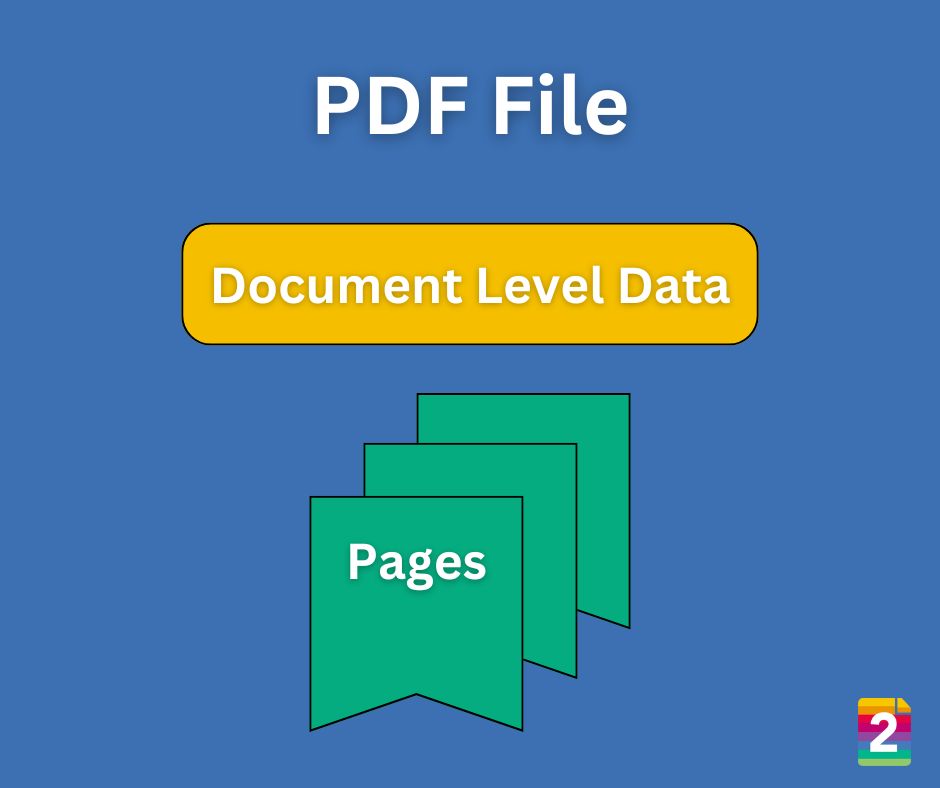
في جوهره، يشبه ملف PDF مجلدًا يحتوي على صفحات. يمكنك إضافة صفحات إلى ملف PDF، وتقسيم الصفحات، ونقل الصفحات من ملف PDF إلى آخر، تمامًا كما تتعامل مع الصفحات الورقية في مجلد.
تحتوي ملفات PDF أيضًا على مجموعة من البيانات التي تنطبق على المستند بالكامل، وتُعرف باسم بيانات على مستوى المستند. وتتضمن معلومات مثل معلومات أمان المستند، البيانات الوصفية, وخصائص أخرى تنطبق على المستند بالكامل.
تخيّل الأمر كمجلد ورقي فعلي يحتوي على قفل ومعلومات مكتوبة على الغلاف من الداخل أو الخارج. يساعد هذا التشبيه بالمجلد الورقي على فهم كيفية عمل هذه الخصائص في مستند PDF الإلكتروني.
ما هو أكثر في ملف PDF
بالطبع، هناك ما هو أكثر في ملف PDF. لنلقِ نظرة أقرب على مستوى المستند.
يحتوي ملف PDF على:
- علامات مرجعية: العلامات المرجعية تعمل كآلية للتنقل، تمامًا مثل جدول المحتويات.
- بيانات الأمان: تتحكم هذه البيانات في الوصول إلى المستند.
- مرفقات الملفات: هي ملفات فعلية مرفقة بملف PDF، مما يجعل ملف PDF يعمل مثل ملف مضغوط (zip).
- برامج (سكريبتات) المستند: يتم تشغيل السكريبتات على مستوى المستند بواسطة أحداث مختلفة على مستوى المستند، مثل فتح ملف PDF أو طباعته.
- حقول النماذج والبيانات: على الرغم من تفاعل المستخدم مع حقول النماذج على الصفحات، يتم الاحتفاظ بها على مستوى المستند. تكون الحقول عامة على مستوى المستند بالكامل، بينما عناصر الواجهة (widgets) هي المظهر المحلي وواجهة المستخدم لتلك الحقول على صفحات معينة.
- بيانات تعريف المستند: وتشمل معلومات مثل المؤلف والعنوان والكلمات المفتاحية.
- موارد متنوعة: تشمل هذه الموارد الخطوط ومساحات الألوان والصور ومقاطع الفيديو وغيرها، المستخدمة في أجزاء أخرى من المستند.
تشكل صفحات ملف PDF الأجزاء التي يراها المستخدم ويتفاعل معها. يتم عرض هذه الصفحات من خلال محرك عرض يقوم برسم محتوى الصفحة. يحتاج محرك العرض إلى موارد مثل الخطوط وتعريفات مساحات الألوان والصور. تكون هذه الموارد مضمّنة داخل ملف PDF، مما يعزز قابليته للنقل. ومع ذلك، تُعد الخطوط استثناءً، إذ لا يجب بالضرورة تضمينها داخل ملف PDF.
عند تضمين خط ما، يكون موجودًا داخل ملف PDF. إذا لم يكن مضمنًا، فسيبحث Acrobat عن الخط في نظام المستخدم أو يستخدم خطًا افتراضيًا لا يحتاج إلى تضمين. لذلك، توجد حالات لا يكون فيها ملف PDF مستقلًا تمامًا.
أنواع العناصر
على الصفحة، يوجد نوعان من العناصر: محتوى الصفحة الثابت و قائمة بالتعليقات التوضيحية. يتضمن محتوى الصفحة الثابت كل النصوص والرسومات والصور العادية (محتوى المستند الرئيسي).
التعليقات التوضيحية هي عناصر خاصة يمكن للمستخدم التفاعل معها، مثل عناصر حقول النماذج، وأدوات التعليق والتعليم، وأدوات الوسائط المتعددة. على عكس المحتوى الثابت، لا يجب أن تكون التعليقات التوضيحية مرئية دائمًا. على سبيل المثال، يعتبر الرابط تعليقًا توضيحيًا يشغل مساحة على الصفحة لكن قد لا يكون له أي مظهر مرئي.
عندما يتم رسم تعليق توضيحي، مثل دائرة، يكون مظهره خطًا دائريًا أحمر. داخل بنية ملف PDF، يتم تعريف كل من محتوى الصفحة والتعليقات التوضيحية باستخدام نفس لغة الرسومات المتجهة. يرسم محرك العرض محتوى الصفحة أولاً، ثم يتبعه بالتعليقات التوضيحية بترتيب محدد. تجعل هذه الطبقات التعليقات التوضيحية تبدو وكأنها تطفو فوق محتوى الصفحة.
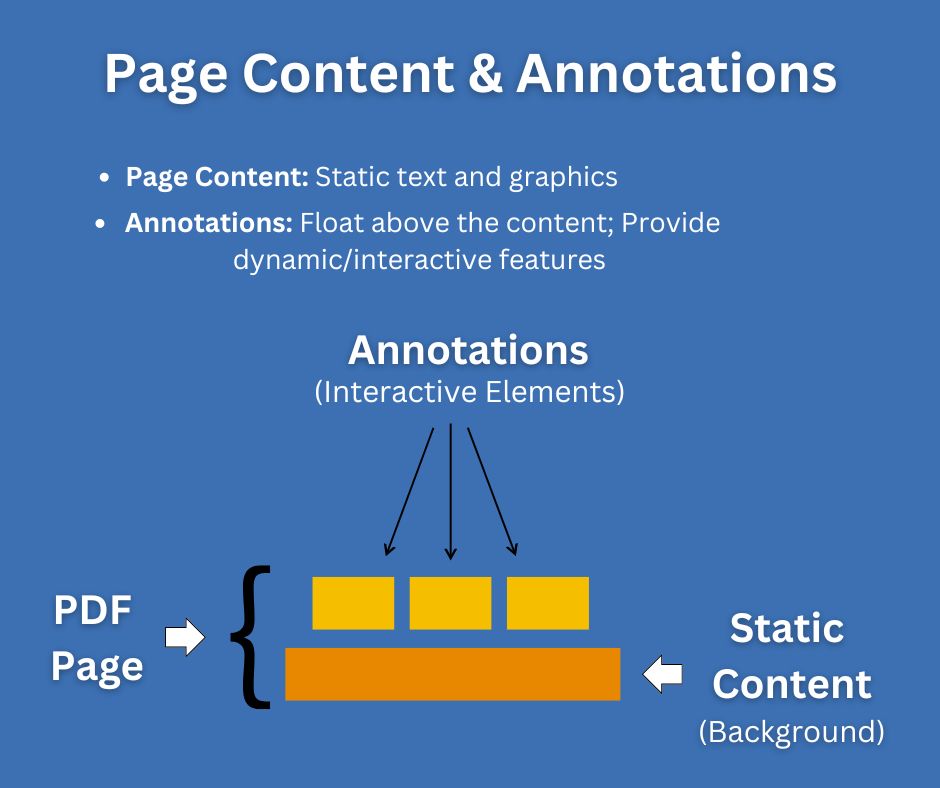
توفر التعليقات التوضيحية ميزات ديناميكية و وتفاعلية لملف PDF. فهي العناصر الوحيدة في الصفحة التي تستجيب لإجراءات المستخدم، مثل ضغطات المفاتيح ونقرات الماوس. على سبيل المثال، يمكن تحديد تعليق توضيحي على شكل دائرة وتحريكه وتغيير حجمه.
تقدم أنواع مختلفة من التعليقات التوضيحية تفاعلات متنوعة. فعلى سبيل المثال، يطالب تعليق توضيحي من نوع ملاحظة المستخدم بإدخال نص ويمكن تحريكه لكن لا يمكن تغيير حجمه. يستجيب كل نوع من التعليقات التوضيحية لمدخلات المستخدم بطريقة مختلفة، مما يعزز القدرات التفاعلية لملف PDF مع ظهوره فوق محتوى الصفحة الرئيسي.
تحرير ملفات PDF
من المفترض أن يكون محتوى الصفحة في ملف PDF ثابتًا. عند عرضه في Adobe Reader، يظل محتوى الصفحة غير قابل للتغيير لأن البرنامج لا يوفر أدوات للتعديل. ومع ذلك، يمكنك في Adobe Acrobat تحرير المحتوى مباشرة. من الأفضل إجراء التعديلات في التطبيق الأصلي الذي تم استخدامه لإنشاء المستند.
بعد إجراء التغييرات، احفظ المستند مرة أخرى بتنسيق PDF. تساعد هذه الطريقة في الحفاظ على سلامة المستند وتجنب المشكلات المحتملة في التنسيق ودقة المحتوى.
نصيحة: لمن يحتاجون إلى تعديلات سريعة، يوفر PDF2Go حلاً عبر الإنترنت مع أداة تحويل PDF إلى Word. تتيح لك هذه الأداة تحويل ملف PDF إلى مستند Word قابل للتحرير، مما يجعل إجراء التعديلات الشاملة أكثر سهولة. بعد الانتهاء من التحرير، يمكنك بسهولة حفظ المستند مرة أخرى بتنسيق PDF.
العوامل الرسومية
العوامل الرسومية هي عناصر أساسية في العرض الدقيق لمحتوى PDF. تشكل هذه العوامل جوهر لغة الرسومات، وتحدد كل جانب مما يظهر على صفحة PDF، سواء كان محتوى ثابتًا مثل النص أو عناصر ديناميكية مثل التعليقات التوضيحية.
يتم تأليف الرسم المتجه، وهو الوصف الدقيق لما يتم رسمه، باستخدام هذه العوامل. فهي تحدد تفاصيل مهمة مثل مكان بداية الخط ونهايته، ولونه، وسماكته، والسمات المرئية الأخرى. تضمن مجموعة التعليمات التفصيلية إعادة إنتاج كل عنصر رسومي في ملف PDF بدقة عبر منصات العرض المختلفة وأثناء عمليات الطباعة.
بنية ملف PDF
يمكن تصور البنية الداخلية لملف PDF كشجرة. في الأعلى توجد خصائص على مستوى المستند (البيانات الوصفية، والبرامج النصية، والصفحات، ومعلومات الأمان، وAcroForm)، يتبعها مجموعة من الصفحات، تحتوي كل منها على محتوى ثابت, ومجموعة من الموارد المستخدمة في عرض هذا المحتوى، وقائمة من التعليقات التوضيحية.
لاحظ أن التعليقات التوضيحية تستخدم الموارد داخل ملف PDF. إذا كان للتعليق التوضيحي مظهر بصري، فإنه يستخدم لغة الرسومات المتجهة نفسها المستخدمة لمحتوى الصفحة الرئيسي. بعبارة أخرى، فهو يحتاج إلى نفس الموارد التي يحتاجها المحتوى الأساسي لضمان عرض دقيق وواضح.
AcroForm
إن AcroForm يشبه قائمة رئيسية لكل حقول النماذج وبياناتها في مستند PDF بالكامل. كل عنصر حقل تراه على الصفحات الفردية هو في الأساس نسخة من إدخال في هذه القائمة الرئيسية. ومن المثير للاهتمام أن عناصر حقول النماذج هذه تُدرج جنبًا إلى جنب مع تعليقات التوضيح والتعليم في بنية ملف PDF.
بالنسبة لمحرك العرض الذي يظهر كل شيء على الصفحة، تُعامل جميع التعليقات التوضيحية، سواء كانت حقول نماذج أو تعليمًا، على قدم المساواة كعناصر يجب عرضها. يكمن الاختلاف الحقيقي بين هذه الأنواع من التعليقات التوضيحية في كيفية تعاملها تفاعليًا، وليس في كيفية تمثيلها بصريًا.
الخلاصة
يساعد فهم بنية وميزات ملفات PDF على استخدام كامل إمكاناتها، سواء لإنشاء النماذج، أو تأمين المستندات، أو ببساطة لمشاركة المعلومات بشكل موثوق. مع أدوات PDF, أدوات PDF الموثوقة، يمكنك استكشاف واستخدام الميزات القوية لهذا التنسيق واسع الانتشار!


