हम अक्सर मान लेते हैं कि हमें पता है PDF क्या है, लेकिन इसे शायद ही कभी विस्तार से समझाया जाता है। यह लेख बिना ज़्यादा तकनीकी हुए PDFs की स्पष्ट और सरल समझ देने का लक्ष्य रखता है। हम मूल बातें कवर करेंगे, जिसमें PDF की आंतरिक संरचना और यह अब भी इतना लोकप्रिय फ़ॉर्मेट क्यों है, शामिल है। तो चलिए शुरू करते हैं।
PDF की मूल बातें
परिभाषा
PDF का संक्षिप्त रूप है Portable Document Format. यह एक इलेक्ट्रॉनिक दस्तावेज़ फ़ॉर्मेट है जिसे कागज़ी दस्तावेज़ों जैसा दिखने और काम करने के लिए बनाया गया है। "Portable" शब्द यह दर्शाता है कि PDF कहीं भी और किसी भी तरह देखने पर एक जैसा दिखना चाहिए।
इतिहास
PDF को Adobe ने 1991 में बनाया था और इसे ओपन स्टैंडर्ड बना दिया गया ताकि कोई भी PDF बनाने, बदलने और देखने के टूल विकसित कर सके। 2008 में इसे ISO मानक, के रूप में मानकीकृत किया गया, जिससे इसके व्यापक उपयोग को और बढ़ावा मिला।
विशेषताएँ
PDF की एक मुख्य विशेषता यह है कि यह स्वयं में पूर्ण होता है; दस्तावेज़ को दिखाने के लिए जो भी आवश्यक है, वह सब फ़ाइल के अंदर होता है। इससे PDF को ट्रांसफ़र करना, स्टोर करना और आर्काइव. करना आसान हो जाता है। इसके अलावा, Adobe Reader, जो PDF व्यूअर है, मुफ्त है, जिसने इसके व्यापक उपयोग में योगदान दिया है। PDFs की संरचना समझने से आप Acrobat जैसे टूल्स को अपने डॉक्यूमेंट प्रोजेक्ट्स के लिए और प्रभावी तरीके से उपयोग कर सकते हैं।
PDF कैसे काम करते हैं?
सरल PDF
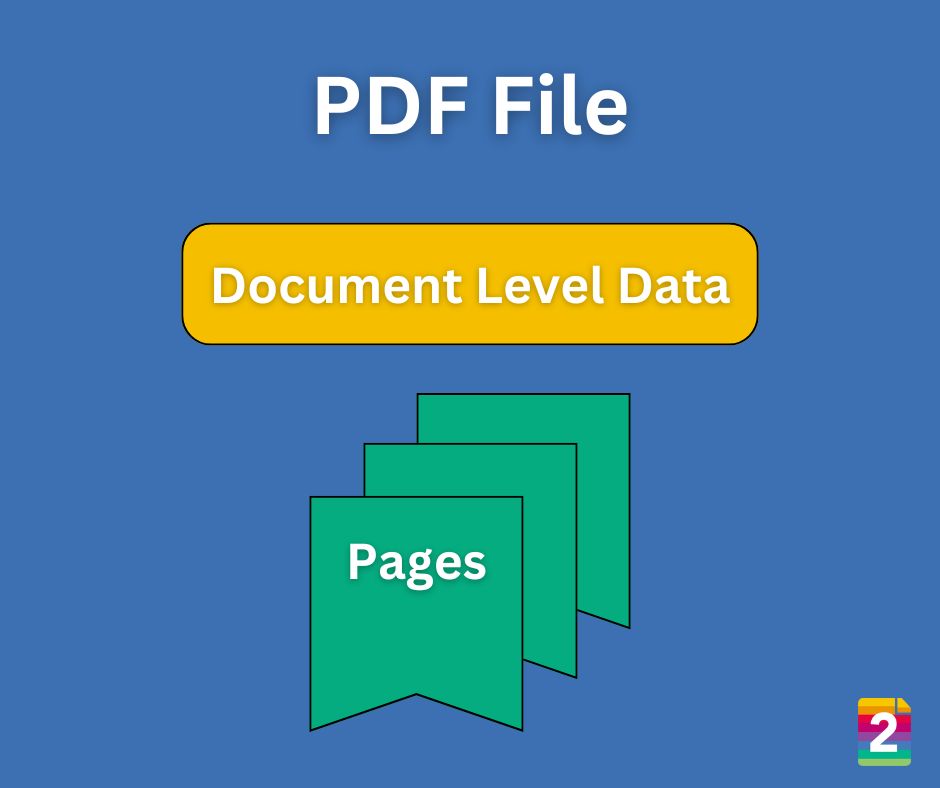
मूल रूप से, एक PDF एक फ़ाइल या बाइंडर की तरह है जिसमें अलग-अलग पेज. होते हैं। आप किसी PDF में पेज जोड़ सकते हैं, पेज को विभाजित कर सकते हैं और एक PDF से दूसरे PDF में पेज ले जा सकते हैं, बिल्कुल वैसे ही जैसे किसी बाइंडर में कागज़ के पन्नों को संभाला जाता है।
PDF में ऐसे डेटा का एक सेट भी होता है जो पूरे दस्तावेज़ पर लागू होता है, इसे डॉक्यूमेंट लेवल डेटा. कहा जाता है। इसमें दस्तावेज़ की सुरक्षा जानकारी, मेटाडेटा, और अन्य गुण शामिल होते हैं जो पूरे दस्तावेज़ पर लागू होते हैं।
इसे एक भौतिक कागज़ी बाइंडर की तरह समझें, जिसमें ताला लगा हो और अंदर या बाहर कवर पर जानकारी लिखी हो। यह कागज़ वाली बाइंडर की तुलना समझने में मदद करती है कि ये गुण एक इलेक्ट्रॉनिक PDF दस्तावेज़ में कैसे काम करते हैं।
PDF में और भी बहुत कुछ
बेशक, PDF में इससे कहीं ज़्यादा होता है। आइए डॉक्यूमेंट लेवल को थोड़ा और नज़दीक से देखें।
PDF में होते हैं:
- बुकमार्क: बुकमार्क नेविगेशन का साधन होते हैं, लगभग सामग्री-सूची की तरह।
- सिक्योरिटी डेटा: यह दस्तावेज़ तक पहुँच को नियंत्रित करता है।
- फ़ाइल अटैचमेंट: ये वे वास्तविक फ़ाइलें होती हैं जो PDF से अटैच की जाती हैं, जिससे PDF एक zip फ़ाइल की तरह काम कर सकता है।
- डॉक्यूमेंट स्क्रिप्ट्स: डॉक्यूमेंट लेवल पर स्क्रिप्ट्स विभिन्न डॉक्यूमेंट स्तर की घटनाओं, जैसे PDF खोलने या प्रिंट करने पर चलती हैं।
- फॉर्म फ़ील्ड और डेटा: हालाँकि उपयोगकर्ता पेजों पर फॉर्म फ़ील्ड्स के साथ इंटरैक्ट करते हैं, इन्हें डॉक्यूमेंट लेवल पर ही रखा जाता है। फ़ील्ड पूरे दस्तावेज़ के लिए ग्लोबल होते हैं, जबकि विजेट्स किसी विशेष पेज पर उन फ़ील्ड्स की स्थानीय रूपरेखा और यूज़र इंटरफ़ेस होते हैं।
- डॉक्यूमेंट मेटाडेटा: इसमें लेखक, शीर्षक और कीवर्ड जैसी जानकारी शामिल होती है।
- विभिन्न संसाधन: इनमें फॉन्ट, कलर स्पेस, इमेज, वीडियो और अन्य तत्व शामिल होते हैं, जो दस्तावेज़ के अन्य हिस्सों में उपयोग होते हैं।
PDF के पेज वे हिस्से हैं जिन्हें उपयोगकर्ता देखते और जिनके साथ इंटरैक्ट करते हैं। ये पेज एक रेंडरिंग इंजन के ज़रिए दिखाए जाते हैं जो पेज की सामग्री ड्रॉ करता है। रेंडरिंग इंजन को फॉन्ट्स, कलर स्पेस डेफिनिशन और इमेज जैसे संसाधनों की ज़रूरत होती है। ये संसाधन PDF के अंदर होते हैं, जिससे इसकी पोर्टेबिलिटी बढ़ती है। हालांकि, फॉन्ट्स एक अपवाद हैं। उन्हें PDF में एम्बेड करना ज़रूरी नहीं है।
जब कोई फॉन्ट एम्बेड होता है, तो वह PDF के अंदर शामिल होता है। अगर नहीं, तो Acrobat या तो उपयोगकर्ता के सिस्टम पर वह फॉन्ट ढूंढेगा या कोई डिफ़ॉल्ट फॉन्ट इस्तेमाल करेगा जिसे एम्बेड करने की ज़रूरत नहीं होती। इसलिए कुछ स्थितियों में PDF पूरी तरह स्वयं में पूर्ण नहीं होता।
तत्वों के प्रकार
किसी पेज पर दो प्रकार के तत्व होते हैं: स्टैटिक पेज कंटेंट और एनोटेशन की सूची. स्टैटिक पेज कंटेंट में सभी सामान्य टेक्स्ट, ग्राफिक्स और इमेज (मुख्य दस्तावेज़ सामग्री) शामिल होती हैं।
एनोटेशन ऐसे विशेष एलिमेंट होते हैं जिनसे उपयोगकर्ता इंटरैक्ट कर सकता है, जैसे फॉर्म फ़ील्ड विजेट, कमेंटिंग और मार्कअप टूल, और मल्टीमीडिया टूल। स्टैटिक कंटेंट के विपरीत, एनोटेशन हमेशा दिखाई देना जरूरी नहीं है। उदाहरण के लिए, लिंक एक एनोटेशन है जो पेज पर जगह घेरता है लेकिन उसका कोई दृश्य रूप नहीं भी हो सकता है।
जब एक एनोटेशन, जैसे कि एक गोला, बनाया जाता है, तो वह लाल गोलाकार लाइन जैसा दिखाई देता है। PDF की संरचना के अंदर, पेज कंटेंट और एनोटेशन दोनों ही एक ही वेक्टर ग्राफिक्स भाषा. रेंडरिंग इंजन पहले पेज कंटेंट को और फिर निर्धारित क्रम में एनोटेशन को ड्रॉ करता है। यह लेयर्ड तरीका एनोटेशन को ऐसा दिखाता है मानो वे पेज कंटेंट के ऊपर तैर रहे हों।
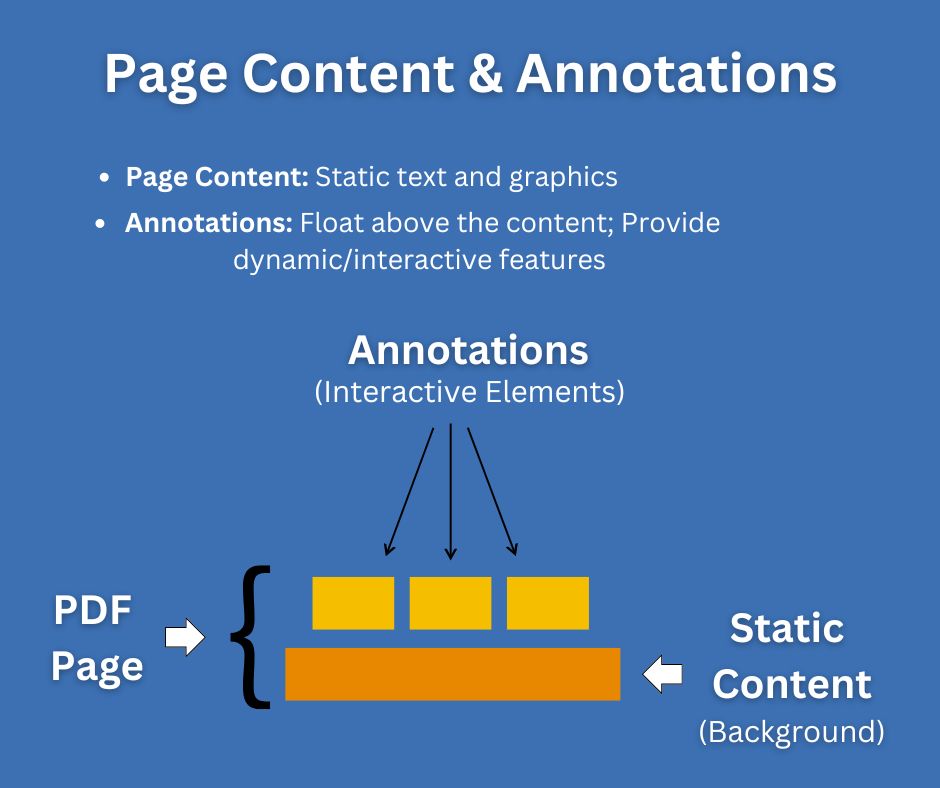
एनोटेशन PDF में डायनेमिक और इंटरैक्टिव सुविधाएँ प्रदान करते हैं। पेज पर केवल वही एलिमेंट होते हैं जो उपयोगकर्ता की क्रियाओं, जैसे कीबोर्ड इनपुट और माउस क्लिक, पर प्रतिक्रिया देते हैं। उदाहरण के लिए, एक सर्कल एनोटेशन को चुना, खिसकाया और रिसाइज़ किया जा सकता है।
अलग-अलग प्रकार के एनोटेशन विभिन्न प्रकार की इंटरैक्शन प्रदान करते हैं। एक नोट एनोटेशन उपयोगकर्ता से टेक्स्ट दर्ज करने के लिए कहता है और उसे खिसकाया जा सकता है लेकिन उसका आकार बदला नहीं जा सकता। हर एनोटेशन प्रकार उपयोगकर्ता इनपुट पर अलग तरह से प्रतिक्रिया देता है, जिससे PDF की इंटरैक्टिव क्षमता बढ़ती है जबकि वे मुख्य पेज कंटेंट के ऊपर दिखाई देते हैं।
PDF संपादित करना
PDF में पेज कंटेंट को स्टैटिक माना जाता है। जब इसे Adobe Reader में देखा जाता है, तो पेज कंटेंट अपरिवर्तनीय रहता है क्योंकि रीडर में संशोधन के टूल नहीं होते। लेकिन Adobe Acrobat में आप कंटेंट को सीधे संपादित कर सकते हैं। संपादन उसी मूल एप्लिकेशन में करना बेहतर है जिसमें दस्तावेज़ बनाया गया था।
परिवर्तन करने के बाद, दस्तावेज़ को फिर से PDF के रूप में सेव करें। यह तरीका दस्तावेज़ की अखंडता बनाए रखता है और फ़ॉर्मेटिंग व सामग्री की सटीकता से संबंधित संभावित समस्याओं को रोकता है।
टिप: तेज़ी से संपादन करने की आवश्यकता होने पर, PDF2Go अपना PDF To Word Converter. के साथ एक सुविधाजनक ऑनलाइन समाधान प्रदान करता है। यह टूल आपके PDF को एक संपादन योग्य Word दस्तावेज़ में बदलने में सक्षम बनाता है, जिससे व्यापक संशोधन करना आसान हो जाता है। एक बार संपादन पूरा हो जाने पर, आप आसानी से दस्तावेज़ को फिर से PDF फ़ॉर्मेट में सेव कर सकते हैं.
ग्राफिक ऑपरेटर
ग्राफिक ऑपरेटर PDF कंटेंट के सटीक रेंडरिंग के लिए बुनियादी तत्व हैं। ये ऑपरेटर, जो ग्राफिक्स भाषा का मुख्य भाग बनाते हैं, यह निर्धारित करते हैं कि PDF पेज पर क्या दिखाई देगा, चाहे वह टेक्स्ट जैसा स्टैटिक कंटेंट हो या एनोटेशन जैसे डायनेमिक एलिमेंट।
एक वेक्टर ग्राफिक, जो ड्रॉ की गई चीज़ों का सटीक विवरण होता है, इन्हीं ऑपरेटरों का उपयोग करके बनाया जाता है। ये यह निर्धारित करते हैं कि लाइन कहाँ से शुरू और कहाँ खत्म होगी, उसका रंग, मोटाई और अन्य विजुअल गुण क्या होंगे। यह विस्तृत निर्देश-सेट सुनिश्चित करता है कि PDF में हर ग्राफिकल एलिमेंट विभिन्न व्यूइंग प्लेटफ़ॉर्म और प्रिंटिंग प्रक्रियाओं में सटीक रूप से दोहराया जाए।
PDF संरचना
PDF की आंतरिक संरचना को पेड़ (ट्री) की तरह समझा जा सकता है। सबसे ऊपर दस्तावेज़ स्तर की प्रॉपर्टीज़ (मेटाडेटा, स्क्रिप्ट, पेज, सुरक्षा जानकारी, AcroForm) होती हैं, उसके बाद पेजों का एक सेट होता है, जिनमें से प्रत्येक में स्टैटिक कंटेंट, का एक सेट रिसोर्स होटे हैं जो उस कंटेंट को रेंडर करने में उपयोग होते हैं, और एनोटेशन.
की एक सूची होती है। ध्यान दें कि एनोटेशन PDF के अंदर मौजूद रिसोर्स का उपयोग करते हैं। यदि किसी एनोटेशन का दृश्य रूप है, तो वह मुख्य पेज कंटेंट में इस्तेमाल होने वाली वेक्टर ग्राफिक्स भाषा का उपयोग करता है। दूसरे शब्दों में, सटीक रेंडरिंग और डिस्प्ले के लिए उसे मुख्य कंटेंट वाले ही रिसोर्स की आवश्यकता होती है।
AcroForm
एक AcroForm पूरे PDF दस्तावेज़ में सभी फॉर्म फ़ील्ड और उनके डेटा की एक मास्टर सूची जैसा होता है। प्रत्येक पेज पर आपको दिखने वाला हर फ़ील्ड विजेट, वास्तव में, इस मुख्य सूची में मौजूद एंट्री की एक कॉपी होता है। दिलचस्प बात यह है कि ये फॉर्म फ़ील्ड विजेट PDF संरचना में कमेंटिंग और मार्कअप एनोटेशन के साथ सूचीबद्ध होते हैं।
पेज पर सब कुछ दिखाने वाले रेंडरिंग इंजन के लिए, सभी एनोटेशन, चाहे वे फॉर्म फ़ील्ड हों या मार्कअप, दिखाए जाने वाले एलिमेंट के रूप में समान माने जाते हैं। इन प्रकार के एनोटेशन के बीच वास्तविक अंतर इस बात में है कि वे इंटरैक्शन को कैसे संभालते हैं, न कि उनमें दृश्य रूप से कैसा अंतर है।
निष्कर्ष
PDF की संरचना और क्षमताओं को समझना उनकी पूरी क्षमता का उपयोग करने में मदद करता है, चाहे आप फ़ॉर्म बना रहे हों, दस्तावेज़ सुरक्षित कर रहे हों या सिर्फ़ विश्वसनीय तरीके से जानकारी साझा कर रहे हों। विश्वसनीय PDF टूल्स, PDF टूल के साथ, इस व्यापक रूप से उपयोग किए जाने वाले फ़ॉर्मेट की शक्तिशाली सुविधाओं को बेझिझक एक्सप्लोर करें और उपयोग में लें!


